

TEMA 6 LOS OBJETOS DE POWERPOINT
Imágenes en PowerPoint

Otro objeto básico en una presentación y muy utilizado es la imagen. Podemos insertar imágenes desde nuestro archivo o en línea utilizando el buscador Bing de Microsoft o OneDrive.
Las imágenes en las presentaciones son muy importantes porque apoyan el discurso que estemos transmitiendo. Mientras explicamos la idea, la imagen insertada puede ayudar al público a contextualizar y al expositor a recordar ideas.

Diapositiva con imagen
PREDISEÑADAS E INSERTADAS
En las últimas versiones de office no existen las imágenes prediseñadas. Podemos insertar imágenes que tengamos en nuestro ordenador o en alguna unidad, o desde internet utilizando el buscador Bing o desde la nube de Microsoft, OneDrive.
Podemos insertar imágenes desde la pestaña Insertar > grupo Imágenes > comando Imágenes o Imágenes en línea.

Comandos del grupo imagen
Insertar imágenes
Con la diapositiva activa en la que deseamos poner una imagen que tengamos en nuestro ordenador o unidad externa clicamos en el comando Imágenes > grupo Imágenes > pestaña Insertar.
Aparecerá Insertar imagen del Explorador de Windows. Aquí como en anteriores ocasiones buscamos la carpeta o ubicación de la imagen y su nombre, para seleccionarla y clicar el botón Aceptar.
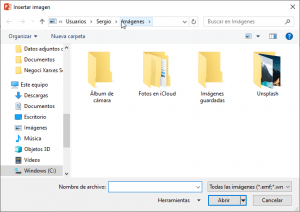
Explorador de Windows para Insertar imagen
Insertar imágenes en línea
Para insertar una imagen desde internet o desde OneDrive (en línea) procederemos de la misma forma, pero clicaremos en el comando Imágenes en línea. Se abre una nueva ventana emergente con una barra de búsqueda, un área con imágenes agrupadas por etiquetas y dónde nos aparecerán los resultados de la búsqueda a partir del texto escrito en la barra de búsqueda.

Buscar imagen en línea Bing o OneDrive
Si clicamos en el botón OneDrive nos aparecerán nuestras carpetas de la nube siempre y cuando tengamos iniciada la sesión.
Como las imágenes son objetos nos aparecerá la pestaña Formato para poder aplicarle borde, efectos, correcciones de color, recortar, etc.

Pestaña Formato de las Herramientas de imagen
Décimo artículo correspondiente al Tema 6 Los objetos de PowerPoint de la unidad formativa UF0510 Procesadores de textos y presentaciones de información básicos del módulo formativo MF0974 Tratamiento de datos, textos y documentación del certificado de profesionalidad ADGG0508 Operaciones de grabación y tratamiento de datos y documentos.
Puedes repasar el artículo anterior Dibujos y formas en PowerPoint o continuar con el siguiente artículo Gráficos en PowerPoint.
Índice de contenidos
Tema 6 - Los objetos de PowerPoint
- Selección de objetos en PowerPoint
- Desplazamiento de objetos en PowerPoint
- Eliminación de objetos en PowerPoint
- Modificación del tamaño de objetos en PowerPoint
- Duplicación de objetos en PowerPoint
- Reubicación de objetos en PowerPoint
- Alineación y distribución de objetos dentro de la diapositiva en PowerPoint
- Trabajo con texto en PowerPoint
- Dibujos y formas en PowerPoint
- Imágenes en PowerPoint
- Gráficos en PowerPoint
- WordArt o texto artístico en PowerPoint
Ahora, puedes valorar el artículo en el apartado Calificación.
También, si crees que otras personas pueden aprovecharlo no dudes en compartirlo.
Otra opción sería, en el caso de que tengas dudas o necesites aclaraciones ponerte en contacto conmigo o dejar un comentario.
Para terminar, próximamente publicaré el resto de capítulos y temas. Si no quieres perderte ninguno te recomiendo que te suscribas a la newsletter para recibir todos los artículos en tu mail.
¿Utilizas las imágenes en tus presentaciones con PowerPoint? ¿Cómo las utilizas?. Comparte conmigo tu experiencia.
Te espero en el siguiente artículo…
¡COMPARTE!
Si crees que este artículo puede ayudar a otras personas no dudes en compartirlo. Gracias.


