

TEMA 6 LOS OBJETOS DE POWERPOINT
Trabajo con texto en PowerPoint

En una presentación el texto es otro objeto más como puede ser una imagen o una tabla. La manera de darle formato y su configuración es la misma que para el texto en Word como los grupos de comandos Fuente y Párrafo.
Para escribir texto en PowerPoint tendremos que insertar un Cuadro de texto y escribir, pudiendo aplicar formato desde la pestaña Formato de las herramientas como cualquier otro objeto.
Es importante no abusar del texto en una presentación, sobre todo si vamos a presentar las diapositivas. En este caso deben servir más de apoyo y de ampliación de datos.

Diapositiva PowerPoint y Fuentes
INSERCIÓN DE TEXTO (DESDE LA DIAPOSITIVA, DESDE EL ESQUEMA DE LA PRESENTACIÓN)
Tenemos dos formas de insertar texto a las diapositivas: utilizando las diapositivas del esquema del Tema que utilicemos o insertando un cuadro de texto y escribiendo en él.
⦿ Desde el esquema de la presentación
Siempre será mejor haber planificado nuestra presentación porque así sabremos dónde necesitamos un título, dónde título y subtítulo, dónde texto o dónde necesitamos insertar un cuadro de texto nuevo.
Cuando tenemos claro cómo queremos el contenido de nuestra diapositiva nos dirigimos a la pestaña Inicio > grupo Diapositivas > desplegamos el comando Nueva diapositiva y elegimos del esquema la diapositiva que deseemos.

Diapositiva con cuadros de texto
Si seleccionamos Diapositiva de título nos aparecerá con dos cuadros de texto uno para el Título y otro para el Subtítulo con dos mensajes “Haga clic para agregar título” y “Haga clic para agregar subtítulo”. Solo hay que seguir esas instrucciones, clicar y escribir. Para salir del cuadro de texto pulsaremos la tecla escape o clicaremos fuera del cuadro de texto.
Aunque sea una diapositiva con formato podemos añadirles más cuadros de texto para ampliar información o más texto.
⦿ En una diapositiva desde la Cinta de opciones.
Teniendo una diapositiva en blanco o con objetos y más texto nos dirigiremos a insertar un cuadro de texto.

Comando insertar formas
Desde la pestaña Inicio > grupo Dibujo > comando Formas seleccionando el icono del cuadro de texto  . O desde la pestaña Insertar > grupo Texto > comando Cuadro de texto.
Cuando hemos clicado en Cuadro de texto el puntero del ratón adopta una forma de línea vertical con una línea horizontal cruzándola en la base  .
.
Tenemos dos opciones para crear nuestro cuadro de texto:
• Clicar una vez sobre la diapositiva y soltar. El cursor está dentro de un pequeño cuadro con cuatro controladores  . Solo tenemos que escribir y el cuadro se irá adaptando al texto.

Cuadro de texto ajustable
• Mantener pulsado el botón izquierdo del ratón y moverlo en diagonal todo lo amplio o pequeño que deseemos nuestro cuadro de texto. Escribir.

Cuadro de texto activo para escribir

Cuadro de texto seleccionado
MODIFICACIÓN DEL FORMATO DEL TEXTO
Para modificar el formato del texto aprovecharemos lo aprendido en Word ya que se utiliza el mismo grupo de comandos: Fuente, alojado en la pestaña Inicio.

Comandos del grupo Fuente
Las posibilidades de formato que podemos aplicar al texto son
1. Fuente: Al desplegar el comando Fuente nos aparecen las fuentes del Tema de PowerPoint, las utilizadas recientemente y todas las fuentes instaladas en el sistema al desplazarnos con la barra de desplazamiento de la derecha.
2. Tamaño de fuente: Cambiamos el tamaño de la fuente.
3. Aumentar y reducir tamaño de fuente: Aumentamos o disminuimos el tamaño de la fuente clicando en cada uno de los comandos.
4. Borrar todo el formato: Con este comando borramos todo el formato que tenga un texto seleccionado. Nos quedamos solo con la fuente del tema.
5. Negrita: Activamos el texto en negrita.
6. Cursiva: Activamos la cursiva para el texto.
7. Subrayado: Subrayamos el texto.
8. Sombra de texto: Aplicamos una sombra detrás el texto para resaltar.
9. Tachado: Aplicamos el techado sobre el texto.
10. Espacio entre caracteres: En el desplegable elegimos cuanta separación dejamos entre carácter y carácter.
11. Cambiar mayúscula y minúscula: Desde aquí cambiamos el texto seleccionado a mayúsculas o minúsculas entre otros.
12. Color de resaltado de texto: El efecto de repasar con un color sobre el texto.
13. Color de fuente: Para cambiar el color a la fuente.
14. Iniciamos el cuadro de diálogo para darle formato a la fuente utilizando los mismos comandos que desde la cinta de opciones. Se abre la ventana Fuente con dos pestañas: Fuente y Espaciado entre caracteres. Por ejemplo, podemos concretar más la distancia entre caracteres o el estilo de subrayado.

Cuadro de diálogo grupo Fuente
Para dar formato al texto, tenemos dos opciones para seleccionarlo:
⦿ Seleccionar el cuadro de texto. El formato que elijamos se aplicará a todo el texto.
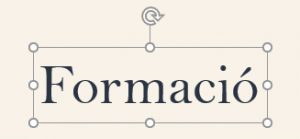
Cuadro de texto seleccionado
⦿ Seleccionar el texto dentro del cuadro de texto. Seleccionar la cadena de texto deseada y aplicar el formato de la fuente.

Texto seleccionado dentro del cuadro de texto
ALINEACIÓN
La alineación del texto la realizaremos al igual que en Word, desde el grupo Párrafo de la pestaña Inicio.
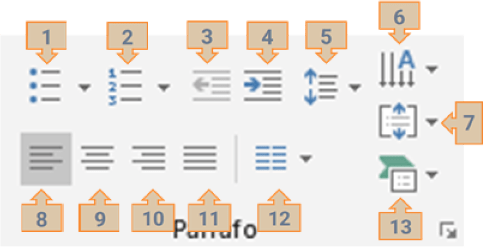
Comandos grupo Párrafo
1. Viñetas: Crear una lista con viñetas par cuando necesitamos enumerar conceptos que no necesitan un orden o jerarquía.

Comando alinear texto
2. Numeración: Creamos una lista numerada para establecer un orden o jerarquía sobre un texto, como instrucciones o paso a paso.
3. Disminuir nivel de lista: Disminuimos sangría o subimos un nivel en la lista de viñetas o numerada.
4. Aumentar nivel de lista: Aumentamos sangría o bajamos un nivel en la lista de viñetas o numerada.
5. Interlineado: Establecemos la separación entre líneas.
6. Dirección del texto: Hacia dónde se muestra el texto, de izquierda a derecha, de arriba a abajo, apilado, etc.
7. Alinear texto: Con respecto al borde superior e inferior del cuadro de texto lo podemos alinear Arriba, Central o Inferior.
8. Alinear a la izquierda: Se alinea el texto al margen izquierdo del cuadro de texto. Posición estándar.
9. Centrar: El texto queda alineado en el centro del cuadro de texto.
10. Alinear a la derecha: El texto queda alineado al margen derecho del cuadro de texto.
11. Justificar: Distribuimos el texto de lado a lado del cuadro de texto, quedando alineado tanto a izquierda como derecha.
12. Agregar o quitar columnas: Si necesitamos distribuir nuestro texto en columnas y configurar el espacio lo haremos desde aquí.
13. Convertir en un gráfico SmartArt: A partir de un texto escrito podemos transformarlo a SmartArt que es una forma visual de mostrar información.

Alineación texto en PowerPoint
LISTAS NUMERADAS
Al igual que en Word podemos crear listas numeradas. Sí necesitamos expresar un orden conceptual o de procesos podemos utilizar la lista numerada, con la que podemos utilizar números arábigos, romanos o letras delante del texto.

Comando Listas numeradas
El proceso es el mismo. Seleccionar texto o el cuadro de texto y aplicarle la lista numerada del desplegable Numeración en el grupo Párrafo de la pestaña Inicio. O aplicar la lista y luego escribir.
VIÑETAS
Como en Word, podemos necesitar estructurar visualmente información que no tiene un orden, jerarquía o prioridades. Utilizaremos las viñetas delante del texto, símbolos como el punto, el guion o el asterisco, entre otros.

Comando Viñetas
Seleccionamos el texto o cuadro de texto al que aplicarle la viñeta desde el desplegable Viñetas en el grupo Párrafo de la pestaña Inicio.
Octavo artículo correspondiente al Tema 6 Los objetos de PowerPoint de la unidad formativa UF0510 Procesadores de textos y presentaciones de información básicos del módulo formativo MF0974 Tratamiento de datos, textos y documentación del certificado de profesionalidad ADGG0508 Operaciones de grabación y tratamiento de datos y documentos.
Puedes repasar el artículo anterior Alineación y distribución de objetos dentro de la diapositiva en PowerPoint o continuar con el siguiente artículo Dibujos y formas en PowerPoint.
Índice de contenidos
Tema 6 - Los objetos de PowerPoint
- Selección de objetos en PowerPoint
- Desplazamiento de objetos en PowerPoint
- Eliminación de objetos en PowerPoint
- Modificación del tamaño de objetos en PowerPoint
- Duplicación de objetos en PowerPoint
- Reubicación de objetos en PowerPoint
- Alineación y distribución de objetos dentro de la diapositiva en PowerPoint
- Trabajo con texto en PowerPoint
- Dibujos y formas en PowerPoint
- Imágenes en PowerPoint
- Gráficos en PowerPoint
- WordArt o texto artístico en PowerPoint
Ahora, puedes valorar el artículo en el apartado Calificación.
También, si crees que otras personas pueden aprovecharlo no dudes en compartirlo.
Otra opción sería, en el caso de que tengas dudas o necesites aclaraciones ponerte en contacto conmigo o dejar un comentario.
Para terminar, próximamente publicaré el resto de capítulos y temas. Si no quieres perderte ninguno te recomiendo que te suscribas a la newsletter para recibir todos los artículos en tu mail.
¿Modificas el texto en PowerPoint?. Comparte conmigo tu experiencia.
Te espero en el siguiente artículo…
¡COMPARTE!
Si crees que este artículo puede ayudar a otras personas no dudes en compartirlo. Gracias.


