

TEMA 1 LA APLICACIÓN DE TRATAMIENTO DE TEXTOS
Operaciones con archivos en Word

Las operaciones más comunes que realizaremos con los archivos de Word serán las de crear, guardar, abrir y cerrar documentos.
CREAR UN DOCUMENTO
Para crear un nuevo documento es bien sencillo. Abriremos Word como hemos indicado en el Capítulo 1 de este manual.
Bastará con clicar en Documento en blanco en la ventana que nos aparece tras abrir Word, y así comenzar uno desde cero.
Si ya estamos trabajando con Word, tenemos algún documento abierto, y deseamos comenzar uno nuevo clicaremos en Archivo > Nuevo y nos aparecerá la misma pantalla para comenzar un nuevo documento.
También podemos crear un nuevo documento desde las plantillas.

Opción nuevo del Backstage de Word
ABRIR DOCUMENTO
Si lo que deseamos es abrir un documento existente en nuestro ordenador tendremos que localizar el archivo por su nombre, diferenciando que cada aplicación tiene su icono y extensión identificadoras.

Icono documento Word
Utilizaremos el explorador de Windows (carpeta amarilla) para buscar la unidad (disco duro, disco extraíble) o ubicación (carpeta o directorio) en el que está.

Icono Explorador de Windows
Una vez localizado clicamos dos veces con el ratón y se abrirá el documento en Word.
Si lo que deseamos es abrirlo desde la aplicación Word clicaremos en Archivo > Abrir.
Abriéndose la ventana desde la que podremos buscar en el Equipo o Este PC y Examinar (en otras versiones) para examinar y buscar, a través del explorador de Windows (carpeta amarilla) la ubicación del documento. También, si tenemos la cuenta de Word vinculada con OneDrive, podremos buscar en nuestra cuenta de la nube documentos y abrirlos.
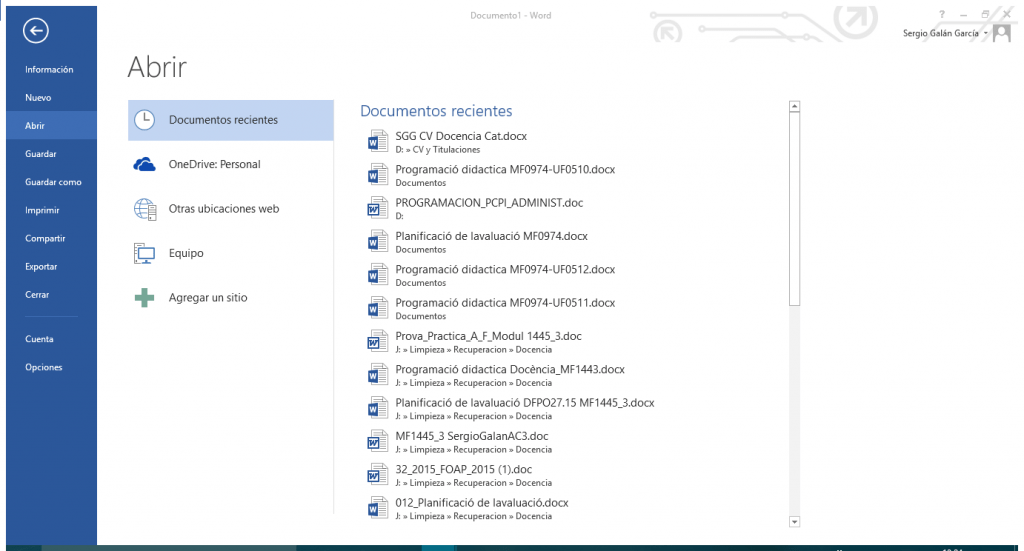
Opción Abrir del Backstage de Word
GUARDAR CAMBIOS
Ya sea a modo particular o por trabajo, los documentos debemos guardarlos de forma eficiente para su posterior búsqueda y recuperación.
Por lo que a la hora de guardar debemos tener tres datos fundamentales:
⦿ Cómo vamos a nombrar a nuestro documento.
⦿ En qué formato vamos a guardarlo (extensión).
⦿ La ubicación del documento.
Al guardar nos encontraremos con 2 situaciones:
⦿ Nuestro documento no ha sido guardo todavía por lo que no tiene nombre, extensión ni ubicación y deseemos guardarlo.
Podremos utilizar:
- El comando guardar con forma de disquete
 de la barra de acceso rápido.
 - La combinación de teclas Ctrl + G.
- Ir a Archivo > Guardar
- Ir a Archivo > Guardar como…
Para las cuatro formas de guardar nos abrirá la ventana de Guardar como.

Opción Guardar como del Backstage de Word
Aquí decidiremos dónde queremos guardar nuestro documento. Lo normal es guardarlo en alguna de las carpetas recientes que hayamos utilizado o clicar en Examinar, se abrirá el explorador de Windows para navegar por las unidades y carpetas de nuestro sistema.

Nombre de archivo, tipo y ubicación de documento Word
En el explorador de Windows elegiremos:
1. La ubicación.
2. le pondremos el nombre del documento que queramos en Nombre de archivo.
3. La extensión o formato del archivo en Tipo.
En el caso que cerremos un documento sin guardar, nos aparecerá una ventana emergente con el aviso de si realmente deseamos cerrar sin guardar.

Aviso Cerrar sin guardar en Word
⦿ Que el documento tenga nombre, extensión y ubicación, y deseemos guardarlo tal cual.
Esta situación es cuando queremos guardar cambios que estamos realizando en un documento que ya tiene nombre y está guardado en un lugar concreto.
Podremos utilizar:
- El comando guardarcon forma de disquete de la barra de acceso rápido.
- La combinación de teclas Ctrl + G.
- Ir a Archivo > Guardarque nos devolverá al documento una vez ha procesado el guardado.
Se recomienda ir guardando cada cierto tiempo para no perder los cambios en caso de un cierre inesperado del equipo. También cabe decir que por lo general que el propio Word irá guardando copias para su recuperación.
DUPLICACIÓN UN DOCUMENTO CON GUARDAR COMO
Cuando un documento tenga nombre, extensión y ubicación, pero deseemos guardarlo con otro nombre, en otra ubicación o modificar el formato, realizar un duplicado, utilizaremos Guardar como.
En este caso iremos a Archivo > Guardar como… y elegiremos la ubicación, el nombre y el tipo de archivo, como en la primera situación descrita en el anterior apartado.

Opción Guardar como Word
Al abrir Guardar como, vemos que en la barra del título tiene el nombre del documento. Simplemente es clicar en Examinar, elegir dónde deseamos guardar el documento y cambiar el nombre del archivo, y si hace falta el tipo de documento.
CERRAR DOCUMENTO
Una vez hemos terminado de trabajar con el documento y no necesitamos acceder a su información procederemos a cerrarlo para que no consuma recursos del sistema.
Para cerrar el documento podemos utilizar el símbolo  de los botones de control de Windows o la opción Cerrar en la pestaña Archivo.

Botones de control de Windows
Octavo artículo correspondiente al Tema 1 de la unidad formativa UF0510 del módulo formativo MF0974 del certificado de profesionalidad ADGG0508 Operaciones de grabación y tratamiento de datos y documentos.
Puedes repasar el artículo anterior Pestaña Archivo o Backstage de Word o continuar con el siguiente artículo Desplazamiento del cursor y selección de texto en Word.
Índice de contenidos
TEMA 1 - LA APLICACIÓN DE TRATAMIENTO DE TEXTO
- Entrada y salida de Word
- Descripción de la pantalla de Word
- Ventana de documento de Word
- Barras de herramientas principales en Word
- La ayuda en Word
- Archivos de la aplicación Word
- Pestaña Archivo o Backstage de Word
- Operaciones con archivos en Word
- Desplazamiento del cursor y selección de texto en Word
- Copiar, pegar e insertar en Word
Ahora, puedes valorar el artículo en el apartado Calificación.
También, si crees que otras personas pueden aprovecharlo no dudes en compartirlo.
Otra opción sería, en el caso de que tengas dudas o necesites aclaraciones ponerte en contacto conmigo o dejar un comentario.
Para terminar, próximamente publicaré el resto de capítulos y temas. Si no quieres perderte ninguno te recomiendo que te suscribas a la newsletter para recibir todos los artículos en tu mail.
¿Cómo haces para guardar y crear archivos en Word? Comparte conmigo tu experiencia.
Te espero en el siguiente artículo…
¡COMPARTE!
Si crees que este artículo puede ayudar a otras personas no dudes en compartirlo. Gracias.


