

TEMA 6 LOS OBJETOS DE POWERPOINT
Dibujos y formas en PowerPoint

Como manera de enriquecer la presentación podemos utilizar dibujos con diferentes objetivos. Desde dar énfasis a una idea con una flecha, escribir dentro de la forma o utilizarla como embellecedor de la presentación. A mano alzada o con las autoformas.
Podemos insertar una forma desde la pestaña Inicio > grupo Dibujo > comando Formas, o desde la pestaña Insertar > grupo Ilustraciones > comando Formas.
Están agrupadas por sus características o formas.

Comando Formas
Muchas formas tienen el controlador de giro  que al clicar sobre él y arrastrar el ratón a izquierda o derecha cambiaremos la orientación de la forma.
LÍNEAS
Desde el comando Formas, al desplegar con el botón Más  tras el grupo Formas usadas recientemente tenemos el grupo Líneas.

Insertar Formas de Líneas
Como líneas tenemos flechas, conectores y estilo libre. Los conectores sirven para conectar otras formas u objetos y además les aparece un controlador de color amarillo para modificar por ejemplo el radio de la curva o el ángulo.
La forma de aplicarlo es seleccionarlo haciendo clic con el botón izquierdo sobre la forma. El puntero del ratón adopta una forma de cruz  . Solo tenemos que clicar en el inicio y arrastrar en diagonal o hacia los lados o hacia abajo para adaptar el tamaño y soltar.

Forma de línea curva con conector
RECTÁNGULOS Y CUADRADOS
Si necesitamos crear cajas, rectángulos o cuadrados podemos utilizar el grupo Rectángulos.

Insertar Forma de rectángulos
Funciona igual que las líneas, haciendo clic con el botón izquierdo sobre la forma. El puntero del ratón adopta una forma de cruz . Solo tenemos que clicar en el inicio y arrastrar en diagonal o hacia los lados o hacia abajo para adaptar el tamaño y soltar. Si lo que queremos es un cuadrado con sus lados iguales podemos pulsar la tecla May y arrastrar con el botón izquierdo del ratón en diagonal.

Forma rectángulo con esquinas redondeadas
En este caso si clicamos sobre el controlador de color amarillo podemos modificar el radio de las esquinas, pasando por un círculo, por un cuadrado con esquinas redondeadas o un cuadrado perfecto de esquinas angulares.
CÍRCULOS Y ELIPSES
Si necesitamos crear un círculo o una elipse seleccionaremos elipse  en el comando Formas dentro del grupo Formas básicas.

Insertar Formas básicas
Clicamos con el botón izquierdo sobre elipse. En la diapositiva mantenemos pulsado el botón izquierdo y arrastramos en la dirección que nos convenga para crear nuestra elipse, izquierda, derecha, diagonal.

Forma elipse
Una elipse podemos convertirla en círculo cambiando el tamaño desde su pestaña de Formato > grupo Tamaño > abriendo el cuadro de diálogo.
Si lo que queremos es un círculo perfecto lo seleccionaremos de la misma forma, Elipse, pero mantendremos pulsada la tecla May y arrastraremos en diagonal con el botón izquierdo del ratón pulsado hasta que adquiera el tamaño deseado y soltamos.

Forma círculo
AUTOFORMAS
A parte de las formas mencionadas que pueden ser las más utilizadas, podemos necesitar hacer composiciones u otro tipo de contenido en el que trabajar y conectar las formas. Para ello podemos utilizar cualquier forma de los grupos del comando desplegado.

Todas las formas
Podemos utilizar flechas en bloque para dar importancia a partes de la información o escribir dentro de ellas. Utilizar diagramas de flujo para crear un proceso. Existen cintas y estrellas para por ejemplo crear insignias o embellecer la presentación. Llamadas para ideas o botones para vínculos.
Dentro de las formas se pude escribir texto simplemente seleccionando la forma.

Forma con texto
ESTILOS
Partiendo de que el texto lo escribimos dentro de un cuadro de texto, como cualquier objeto que insertamos en la diapositiva, aparece una pestaña Formato de las Herramientas de dibujo.

Pestaña Formato de Herramientas de dibujo
Desde esta pestaña podremos aplicar Estilos al cuadro de texto desde Estilos de forma.
Los estilos son combinaciones de colores, rellenos, bordes, tamaños, efectos, etc. preconfigurados a partir del Tema que estamos utilizando para aplicarlos al texto y al borde de forma rápida.
Estilos de forma
En el grupo Estilos de forma tenemos cuatro apartados.

Comando del grupo Estilos de forma
⦿ Los estilos: Los estilos propiamente dichos. Clicamos en el botón Más para desplegar los estilos y seleccionamos con el ratón el que vaya con los colores deseados.
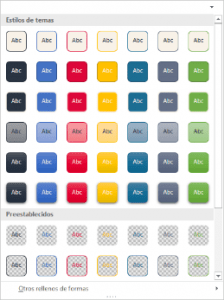
Estilos de forma
⦿ Relleno de forma: Desde aquí elegimos cómo queremos configurar el fondo que contiene al texto: color, degradado, imagen, trama, textura…

Relleno de forma
⦿ Contorno de forma: Elegimos color, grosor de la línea del borde, qué tipo de raya, etc.

Contorno de forma
⦿ Efecto de forma: Si queremos aplicarle sombras, bisel, reflexión, rotación 3D, etc.

Efecto de forma
SOMBREADO Y 3D
Es posible la creación de efectos elegantes, profesionales y de diseño al utilizar sobre la forma seleccionada los Efectos de forma.
Desde la pestaña Formato > grupo Estilos de forma > desplegamos el comando Efectos de forma.
Disponemos de muchos efectos (Reflejos, Iluminado, bordes, bisel…), pero quizás los más profesionales y que nos dará resultados más elegantes y vistosos son los efectos de Sombra y 3D.
Con la forma seleccionada, dentro de este desplegable clicamos sobre Sombra. Podemos crear sombras externas, internas o con perspectiva.

Efecto sombra Exterior
Si clicamos sobre Rotación 3D podremos jugar con la perspectiva de la forma.

Efecto rotación 3D
Otro efecto interesante es el de Bisel ya que podemos dar un efecto botón a nuestra forma.

Efecto bisel

Forma de círculo con texto y efectos bisel, rotación 3D y sombra exterior
Noveno artículo correspondiente al Tema 6 Los objetos de PowerPoint de la unidad formativa UF0510 Procesadores de textos y presentaciones de información básicos del módulo formativo MF0974 Tratamiento de datos, textos y documentación del certificado de profesionalidad ADGG0508 Operaciones de grabación y tratamiento de datos y documentos.
Puedes repasar el artículo anterior Trabajo con textos en PowerPoint o continuar con el siguiente artículo Imágenes en PowerPoint.
Índice de contenidos
Tema 6 - Los objetos de PowerPoint
- Selección de objetos en PowerPoint
- Desplazamiento de objetos en PowerPoint
- Eliminación de objetos en PowerPoint
- Modificación del tamaño de objetos en PowerPoint
- Duplicación de objetos en PowerPoint
- Reubicación de objetos en PowerPoint
- Alineación y distribución de objetos dentro de la diapositiva en PowerPoint
- Trabajo con texto en PowerPoint
- Dibujos y formas en PowerPoint
- Imágenes en PowerPoint
- Gráficos en PowerPoint
- WordArt o texto artístico en PowerPoint
Ahora, puedes valorar el artículo en el apartado Calificación.
También, si crees que otras personas pueden aprovecharlo no dudes en compartirlo.
Otra opción sería, en el caso de que tengas dudas o necesites aclaraciones ponerte en contacto conmigo o dejar un comentario.
Para terminar, próximamente publicaré el resto de capítulos y temas. Si no quieres perderte ninguno te recomiendo que te suscribas a la newsletter para recibir todos los artículos en tu mail.
¿Utilizas las formas en PowerPoint? ¿Cómo las utilizas?. Comparte conmigo tu experiencia.
Te espero en el siguiente artículo…
¡COMPARTE!
Si crees que este artículo puede ayudar a otras personas no dudes en compartirlo. Gracias.


