Tema 1 - La aplicación de hoja de cálculo
Tipos de datos de Excel

Podemos introducir diferentes tipos de datos en las celdas de Excel, desde números, fechas, letras, moneda, etc. Por defecto, cuando abrimos una hoja de cálculo el tipo de datos está como General.
Estos datos que hemos enumerado se comportarán como constantes al introducirlos en la celda. En algunos casos Excel les da formato al detectarlos. También podemos introducir fórmulas y funciones que calculan el valor de una celda o valores constantes por medio de una expresión.
En los siguientes apartados veremos los diferentes tipos de datos que podemos configurar desde el grupo de comandos Número en la pestaña Inicio.
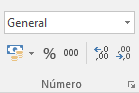
Comandos grupo Número
Numéricos
Dentro del apartado de datos numéricos podemos escribir números del 0 al 9. Una vez lo hemos introducido en la celda, podemos seleccionar el comando Número y desplegarlo para aplicar el tipo de dato numérico que sea necesario.
Otra forma es añadirles símbolos u operadores como + – ( ) / % E e. €. Dependiendo del símbolo añadido obtendremos un formato u otro.

Tipo de datos numéricos
Con el iniciador del cuadro de diálogo accedemos al menú avanzado para configurar el Formato de celdas. En este menú emergente aparecen todas las categorías de formato para los datos que introducimos.

Comando Formato de celdas
Alfanuméricos
El tipo de dato alfanumérico no es configurable como dato, pero podemos utilizar datos alfanuméricos como por ejemplo el código de producto o el código de un empleado, del que pueden formar parte números y letras.
Fecha y hora
Podemos introducir fechas, horas y los dos formatos a la vez. La estructura consiste en que las fechas se pueden separar con el símbolo / o -, y las horas con los dos puntos (:).
Hay diferentes tipos de formatos para las fechas y horas, larga, corta, 24 horas, etc.

Formato de celdas con tipo de dato Fecha
Podemos observar que el comando Número trae más tipos de datos como Texto, Especial (formato de dato preconfigurado como el código postal o número de teléfono) y Personalizada (para personalizar el formato del dato en la celda a partir de códigos y símbolos).

Tipos de datos General, Fecha corta, Fecha larga, Hora y Texto
Fórmulas
Las fórmulas sirven para realizar cálculos. Podemos utilizar valores constantes dentro de la fórmula como números, texto o fechas, y referencias a otras celdas, operaciones o funciones dentro de la fórmula o nombres de celdas y rango.
La sintaxis de la fórmula empieza siempre por el signo =, después escribimos los datos o referencias y los operadores que deseamos calcular. Y pulsamos la tecla para aceptar Intro.
En la siguiente ilustración tenemos una fórmula básica con valores numéricos constantes (5, 10 y 3) y los operadores de suma y multiplicación (+ y *).

Fórmula básica
Funciones
Las funciones, no dejan de ser fórmulas que Excel lleva incorporadas para hacer el trabajo del usuario más cómodo. Calcularemos con una función, seguramente lo mismo que con una fórmula podría requerir gran cantidad de tiempo y conocimientos matemáticos.
Todas las funciones deben seguir una sintaxis y si ésta no se respeta Excel nos mostrará un mensaje de error.
⦿ Toda función comienza por el símbolo igual (=).
⦿ Los argumentos o valores de entrada van siempre entre paréntesis. No dejes espacios antes o después de cada paréntesis.
⦿ Los argumentos pueden ser valores constantes (número, texto, fecha, etc.), fórmulas o funciones.
⦿ Los argumentos deben separarse por un punto y coma (;).
= NOMBRE_FUNCIÓN (Argumento1; Argumento2; ArgumentoN)

Cálculo de suma de referencias utilizando una fórmula

Cálculo de una suma utilizando la función SUMA
Octavo artículo correspondiente al Tema 1 La aplicación de hoja de cálculo de la unidad formativa UF0511 Tratamiento básico de datos y hojas de cálculo del módulo formativo MF0974 Tratamiento de datos, textos y documentación del certificado de profesionalidad ADGG0508 Operaciones de grabación y tratamiento de datos y documentos.
Puedes repasar el artículo anterior Introducción de datos en Excel o continuar con la siguiente capítulo Pestaña Archivo o Backstage de Excel.
Índice de contenidos
TEMA 1 - La aplicación de hoja de cálculo
1. Entrar en Excel. Abrir y cerrar
2. Descripción de la pantalla de Excel (interfaz)
3. La hoja de cálculo
4. Ayuda de la aplicación de Excel
5. Opciones de visualización de Excel (zoom, visualizaciones, inmovilización de zonas de la hoja de cálculo)
6. Desplazamientos en Excel
7. Introducción de datos en Excel
8. Tipos de datos de Excel
9. Pestaña Archivo o Backstage de Excel
10. Almacenamiento y recuperación de un libro de Excel
Ahora, puedes valorar el artículo en el apartado Calificación.
También, si crees que otras personas pueden aprovecharlo no dudes en compartirlo.
Otra opción sería, en el caso de que tengas dudas o necesites aclaraciones ponerte en contacto conmigo o dejar un comentario.
Para terminar, próximamente publicaré el resto de capítulos y temas. Si no quieres perderte ninguno te recomiendo que te suscribas a la newsletter para recibir todos los artículos en tu mail.
¿Cómo utilizas los datos en Excel?. Comparte conmigo tu experiencia.
Te espero en el siguiente artículo…
¡COMPARTE!
Si crees que este artículo puede ayudar a otras personas no dudes en compartirlo. Gracias.