

Tema 1 - La aplicación de hoja de cálculo
Almacenamiento y recuperación de un libro de Excel

En esta unidad veremos las operaciones más comunes que realizaremos con un libro de Excel: abrir un libro existente, guardar un libro que hayamos modificado o duplicar y cerrar el documento.
Apertura de un libro ya existente
Si queremos abrir un libro de Excel existente en nuestro ordenador o unidad haremos doble clic en el icono del acceso directo del documento.
Como este documento tiene la extensión .xlsx se abrirá automáticamente con la aplicación Excel. El icono de Excel se caracteriza por tener una X blanca con una combinación de celdas y colores verdes.

Acceso directo libro Excel
Si estamos en la aplicación Excel abriremos un libro ya existente desde la pestaña Archivo > Abrir. Localizamos donde está guardado y lo seleccionamos mediante el explorador de Windows. Moviéndonos por las carpetas de la izquierda, lo seleccionamos y pulsamos el botón inferior derecho Abrir. Si tenemos la sesión abierta con nuestra cuenta de Office podremos abrir un libro desde OneDrive.

Explorador de Windows al abrir un libro de Excel
Almacenamiento de los cambios realizados
Ahora vamos a ver cómo guardar un libro de Excel. Veremos su proceso cuando aún no se ha guardado, por lo que le faltará el nombre y la ubicación. Y el proceso cuando estemos trabajando con un libro ya guardado y sólo necesitamos guardar los cambios realizados.
⦿ Guardando un libro que no ha sido guardado todavía
Características:
• No aparecerá en ninguna carpeta ni ubicación del ordenador hasta que no lo guardamos.
• No tiene nombre. En la barra de título del libro de Excel aparece como nombre Llibro1, Libro2, LibroN.
• Cuando le ponemos nombre tendremos que elegir la ubicación en el ordenador (carpeta, disco duro, disco extraíble …)
• El nombre no puede contener los caracteres de barra (/), barra inversa (\), signo mayor que (>), signo menor que (<), asterisco (*), punto (.), Interrogación (?), Comillas («), barra vertical (|), dos puntos (:), o punto y coma (;).
Forma 1: Guardar un libro Excel con el Botón guardar de la barra de acceso rápido
1. Nos fijamos que nuestro documento no tiene nombre.
2. Pulsamos el botón Guardar  de la barra de acceso rápido.

Libro Excel sin guardar
Se abre Guardar cómo, que dependiendo del último uso de Excel nos mostrará diferentes ubicaciones en las que guardar nuestro libro en base a la experiencia de uso que hacemos con la aplicación Excel.

Guardar como y Examinar
3. Pulsamos en Examinar.
Se abrirá el explorador de Windows.
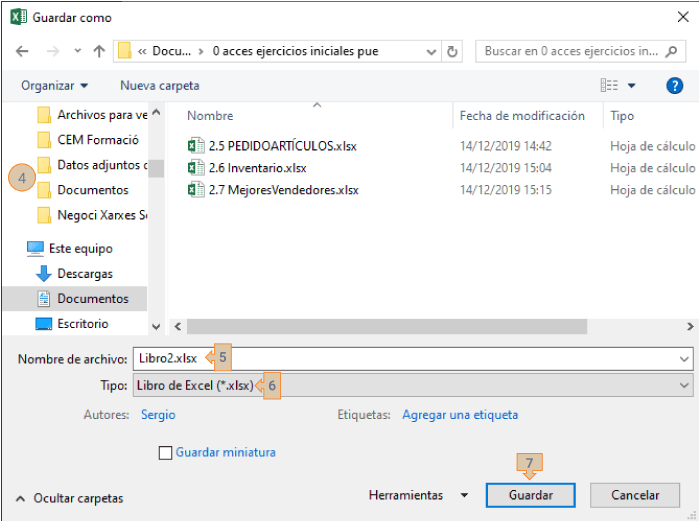
Guardar libro Excel y Explorador de Windows
4. Nos movemos por el panel de la izquierda para localizar la ubicación en la que deseamos guardar el libro de Excel. Una vez localizada la carpeta o unidad la seleccionamos con el ratón. Veremos que en la barra de navegación aparece la dirección y en el área central el contenido si lo tuviera.
5. En la caja llamada Nombre de archivo escribimos el nombre que queremos darle. Por defecto viene el nombre con el que Excel va nombrando automáticamente (Libro1, Libro2, Libron).
6. En la caja Tipo la dejamos como está, Libro de Excel (* .xlsx) que es el formato y extensión con el que estamos trabajando y queremos guardar. Si queremos otro formato, por ejemplo, una versión antigua de Excel, pdf, o plantilla desplegaríamos sus opciones desde el botón desplegable de su derecha.
7. Una vez hemos configurado estas opciones básicas ya podemos hacer clic en el botón Guardar.
Ahora en la barra de título de nuestro libro de Excel aparecerá el nombre archivo con el que acabamos de nombrar el documento.
Forma 2: Guardar un libro en Excel activando la pestaña Archivo > Guardar como
Pulsamos en la pestaña Archivo y el menú «Guardar como«. Los siguientes pasos son como en la Forma 1 de guardado repitiendo los pasos del 3 al 7.
Si en vez de hacer clic en «Guardar como», hacemos clic en «Guardar«, también nos llevaría a «Guardar como» ya que nuestro libro no ha sido guardado con anterioridad y volveríamos a repetir los pasos del 3 al 7.
Forma 3: Guardar un libro en Excel con la combinación de teclas Ctrl+G
Queremos guardar nuestro documento por primera vez. Otra forma es utilizar la combinación de teclas Ctrl+G que nos abrirá Guardar como. Ya podemos utilizar los pasos del 3 al 7 de las anteriores formas de guardado.
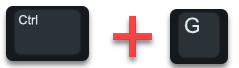
Combinación teclas Ctrl+G Guardar
⦿ Guardando un libro que ya tiene nombre y ubicación
Las formas más rápidas de guardar los cambios realizados en un libro en el que estamos trabajando es utilizar:
• El botón Guardar de la barra de acceso rápido.
• La combinación de teclas Ctrl+G.
De este modo se guardará automáticamente con el mismo nombre y en la misma ubicación desde donde la hemos abierto. No nos pedirá confirmación (no abre Guardar como) y casi no nos daremos cuenta de que se ha guardado. Lo que hacemos es guardar (conservar) los cambios realizados.
Creación de una dúplica
Si estamos trabajando con libro de Excel que ya tiene nombre y ubicación, pero queremos tener otra versión, cambiarlo de sitio o simplemente duplicar, lo que haremos es ir a Archivo y seleccionar Guardar como.
El procedimiento es el mismo que de las formas anteriores repitiendo los pasos del 3 al 7, modificando el Nombre de archivo, la ubicación y/o el Tipo de archivo.
Cerrar
Para cerrar nuestro libro de Excel podemos hacerlo desde el símbolo  situado en los botones de control de Windows o desde la pestaña Archivo la opción Cerrar.

Botones de control de Windows
Siempre nos preguntará, en caso de que no hayamos guardado los cambios, si queremos guardar antes de cerrar, dándonos las opciones de, Guardar, No guardar o Cancelar.

Opción cerrar libro Excel sin guardar
Décimo artículo correspondiente al Tema 1 La aplicación de hoja de cálculo de la unidad formativa UF0511 Tratamiento básico de datos y hojas de cálculo del módulo formativo MF0974 Tratamiento de datos, textos y documentación del certificado de profesionalidad ADGG0508 Operaciones de grabación y tratamiento de datos y documentos.
Puedes repasar el artículo anterior Pestaña Archivo o Backstage de Excel o continuar con la siguiente capítulo del Tema 2 de la unidad formativa UF0511 Tratamiento básico de datos y hojas de cálculo Selección en Excel.
Índice de contenidos
TEMA 1 - La aplicación de hoja de cálculo
1. Entrar en Excel. Abrir y cerrar
2. Descripción de la pantalla de Excel (interfaz)
3. La hoja de cálculo
4. Ayuda de la aplicación de Excel
5. Opciones de visualización de Excel (zoom, visualizaciones, inmovilización de zonas de la hoja de cálculo)
6. Desplazamientos en Excel
7. Introducción de datos en Excel
8. Tipos de datos de Excel
9. Pestaña Archivo o Backstage de Excel
10. Almacenamiento y recuperación de un libro de Excel
También, si crees que otras personas pueden aprovecharlo no dudes en compartirlo.
Otra opción sería, en el caso de que tengas dudas o necesites aclaraciones ponerte en contacto conmigo o dejar un comentario.
Para terminar, próximamente publicaré el resto de capítulos y temas. Si no quieres perderte ninguno te recomiendo que te suscribas a la newsletter para recibir todos los artículos en tu mail.
¿Cómo nombras tus documentos? ¿Qué comando utilizas para guardar?. Comparte conmigo tu experiencia.
Te espero en el siguiente artículo…
¡COMPARTE!
Si crees que este artículo puede ayudar a otras personas no dudes en compartirlo. Gracias.


Saludos
He probado en Excel 2016 y a la hora de guardar un libro, su nombre SÍ puede contener los caracteres punto (.) y punto coma (;)
Tienes razón FGM, al nombrar el documento podemos incluir los caracteres como el punto o la coma. Debo corregir a «es recomendable no utilizarlos», ya que podría provocar errores al utilizar otras aplicaciones como buscadores, llamadas a archivos o compartir en OneDrive. Dónde no nos va a dejar poner dichos caracteres es en Windows al nombrar o cambiar el nombre de un archivo, por lo que no tiene sentido ponerlos en word o excel.
Gracias por tu aportación FGM, entre todos complementamos el conocimiento y lo ampliamos.
Saludos