Tema 1 - La aplicación de hoja de cálculo
La hoja de cálculo

Las partes de la hoja de cálculo, donde desarrollaremos todo nuestro trabajo, son las siguientes:

Hoja de cálculo
1. Celda activa: Es la celda que tenemos seleccionada o hemos clicado encima. Muestra un borde de color verde.

Celda activa
2. Cabecera de columna: Representados por letras desde la columna A hasta la columna XFD. 16.384 columnas.

Encabezado de columna
3. Cabecera de fila: Representadas por números desde la fila 1 hasta la fila 1.048.576.

4. Celdas: Una celda es la intersección de una columna y una fila. Dónde introduciremos texto, números y fórmulas. La celda de una hoja está totalmente identificada por medio de una referencia, la intersección de la columna y la fila. Nombramos la celda con la referencia de la intersección, la letra de la columna y el número de la fila. Por ejemplo: A1, C32 o JK456.
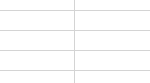
Celdas
5. Etiquetas de hoja: Cada etiqueta (pestaña) representa una hoja del libro de Excel. La etiqueta resaltada corresponde a la hoja activa, es decir la hoja en la que estamos trabajando. A las etiquetas les podemos cambiar el nombre, colorear o cambiar el orden.

Etiquetas de hoja o pestañas de hoja
6. Barra de desplazamiento vertical y horizontal: Nos permite movernos por toda la hoja descubriendo las zonas no visibles por las  limitaciones del tamaño de la pantalla. Hay una barra de desplazamiento vertical y otra horizontal. Su función como su nombre indica, es permitirnos desplazarnos a otra zona de Excel. Si desplazas la barra sólo te permitirá desplazarse a la zona utilizada de la hoja de cálculo. Si utilizas las flechas podrás desplazarte a cualquier lugar.

Barra desplazamiento horizontal
7. Botón Seleccionar todo: Botón de la parte superior izquierda de la hoja, sobre la cabecera de fila, que permite seleccionar toda la hoja al activarlo.

Referencia, rango, controlador de relleno, menú contextual y botones inteligentes o flotantes.
Para entender bien Excel y familiarizarnos con los términos que se utilizan en el día a día nombraremos aspectos más comunes y básicos.
Desde comprender que una referencia es la coordenada de una columna y fila donde introducimos un dato, pasando por el rango con el que podemos realizar algún cálculo al seleccionarlo o escribirlo, hasta utilizar el controlador de relleno o botones que nos aparecen al realizar algunas acciones.

Referencia, Rango, Cursor, Columna y Fila
8. Puntero / Cursor: Aparece cuando movemos el ratón por nuestra hoja de trabajo. Adquirirá diferentes punteros dependiendo donde lo ponemos, hacemos clic o acción que vamos a realizar. Su estado normal es el de la cruz amplia blanca sin que se pulsa  .
.

Punteros del ratón en Excel
9. Fila: Excel es una gran hoja cuadriculada formado por 1.048.576 filas. Representadas por números desde la fila 1 hasta la fila 1.048.576. Es la organización horizontal de un conjunto de celdas de una hoja de datos.

Filas
10. Columna: Excel es una gran hoja cuadriculada formada por 16.384 columnas. Una columna es el conjunto de celdas organizadas verticalmente. Cada una tiene un nombre, de la letra A hasta la XFD.

Columna
11. Referencia: Es la intersección de columna y fila. El dato introducido en ella lo podremos utilizar para hacer cálculos llamando a la referencia. Es la dirección de una celda, donde tenemos un valor, fórmula o función. REFERENCIA = COLUMNA + FILA (Ejemplo de la siguiente ilustración: Intersección columna B y fila 3 = Referencia B3).
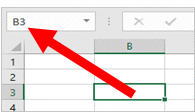
Referencia y cuadro nombre
12. Rango: Los rangos en una hoja de cálculo, son un grupo de celdas, con las que queremos realizar una operación, seleccionadas o introducidas como valor. El rango va desde la primera celda seleccionada hasta la última cuando las seleccionamos. En cambio, si deseamos introducirlas como valor escribiremos la primera referencia y la última, y en medio de las dos referencias el signo de dos puntos (:). (Por ejemplo: D2:F8). A un rango Excel lo tratará como una unidad incluso podemos asignarle un nombre escribiéndolo en el cuadro de nombres.

Rango
13. Controlador de relleno: Pequeño cuadrado situado en la esquina inferior derecha de la selección  . Cuando se elige, el puntero cambia a una cruz negra.
14. Menú Contextual: Menú con comandos que aparece al clicar con el botón derecho sobre un área o selección, mostrando las acciones más utilizadas.

Menú contextual
15. Botones Inteligentes o flotantes: Hay botones que aparecen cuando seleccionamos un rango o realizamos alguna acción con él como copiar. Estos botones flotantes o inteligentes pueden ser el de Análisis Rápido y el de Opciones de autocompletar.

Botón flotante análisis rápido

Botón flotante opciones autorrelleno
Tercer artículo correspondiente al Tema 1 La aplicación de hoja de cálculo de la unidad formativa UF0511 Tratamiento básico de datos y hojas de cálculo del módulo formativo MF0974 Tratamiento de datos, textos y documentación del certificado de profesionalidad ADGG0508 Operaciones de grabación y tratamiento de datos y documentos.
Puedes repasar el artículo anterior Descripción de la pantalla de Excel o continuar con la siguiente capítulo Ayuda de la aplicación de Excel.
Índice de contenidos
TEMA 1 - La aplicación de hoja de cálculo
1. Entrar en Excel. Abrir y cerrar
2. Descripción de la pantalla de Excel (interfaz)
3. La hoja de cálculo
4. Ayuda de la aplicación de Excel
5. Opciones de visualización de Excel (zoom, visualizaciones, inmovilización de zonas de la hoja de cálculo)
6. Desplazamientos en Excel
7. Introducción de datos en Excel
8. Tipos de datos de Excel
9. Pestaña Archivo o Backstage de Excel
10. Almacenamiento y recuperación de un libro de Excel
Ahora, puedes valorar el artículo en el apartado Calificación.
También, si crees que otras personas pueden aprovecharlo no dudes en compartirlo.
Otra opción sería, en el caso de que tengas dudas o necesites aclaraciones ponerte en contacto conmigo o dejar un comentario.
Para terminar, próximamente publicaré el resto de capítulos y temas. Si no quieres perderte ninguno te recomiendo que te suscribas a la newsletter para recibir todos los artículos en tu mail.
¿Conoces los términos referencia, rango, fila o columna?. Comparte conmigo tu experiencia.
Te espero en el siguiente artículo…
¡COMPARTE!
Si crees que este artículo puede ayudar a otras personas no dudes en compartirlo. Gracias.