

TEMA 2 EDICIÓN Y MODIFICACIÓN DE DATOS EN EXCEL
Modificación de la apariencia en Excel

Al comenzar un libro en blanco, por defecto, no tiene colores, ni bordes, ni alineaciones, y la fuente es la que viene por defecto. Los bordes que vemos delimitando las celdas de la hoja de cálculo tienen la función de ayudar visualmente mientras introducimos datos y trabajamos con ella. También, cuando imprimamos la hoja de cálculo se verán tal cual en el tono grisáceo como los vemos en la pantalla.
Para estructurar la información, presentarla, ayudar a entenderla y utilizar la marca corporativa tendremos que modificar la apariencia a través del formato de la celda y su contenido.
Los parámetros configurables para dar formato y así modificar la apariencia, se encuentran mayoritariamente en la pestaña de Inicio.
• Fuente
• Estilos
• Borde
• Sombreado
• Alineación de la celda
• Orientación del contenido
• Formato Número
• Estilos de celda
• Ancho y alto de columna
Formato de celda
El orden a la hora de dar formato a nuestra hoja de cálculo no altera el producto.
Podemos seleccionar las celdas con datos y aplicar el formato deseado, o podemos aplicarlo primero, dejarlo preparado, y luego escribir nuestros datos, y retocar cualquier parámetro de alineaciones, tamaño de celda, fuente o número en todo su formato.
Resumiendo, se puede aplicar formato sobre datos ya escritos o antes de introducirlos en las celdas.
Para acceder a las herramientas de formato accedemos desde:
• Los comandos de los grupos Fuente, Alineación, Número, Estilos y Celdas en la pestaña de inicio.
• El iniciador de cuadro de diálogo en cualquiera de los grupos Fuente, Alineación y Número.
• Botón derecho, menú contextual, Formato de celdas…
Correspondencia de los grupos de comandos con las pestañas del cuadro de diálogo Formato de celdas.

Correspondencia entre comandos de la pestaña Inicio y el cuadro de diálogo
Formatos
En las siguientes líneas identificaremos los diferentes grupos de comandos para dar formato a la hoja de cálculo, alojados en la pestaña Inicio y su utilización o características.
Fuente
El grupo de comandos Fuente se encarga de dar énfasis y formato estético a la visualización de los datos introducidos en las celdas.

Comandos del grupo Fuente
Funciona similar que La fuente en Word. Tiene el comando Fuente para modificar el tipo de letra, su tamaño, poner en negrita o cursiva, y además como característica particular de las hojas de cálculo, añadir borde a las celdas y añadir color de relleno para el interior de las celdas.

Comandos del grupo Fuente y descripción de uso
Alineación
Con los comandos que disponemos en el grupo Alineación podremos orientar y alienar los datos introducidos en las celdas.

Comandos del grupo Alineación
Con algunas características similares a las de El párrafo en Word, podremos alinear el contenido de la celda con respecto a sus bordes tanto horizontal como verticalmente para por ejemplo centrar los datos. Disponemos de un comando para Orientar los datos de forma apilada o diagonal por ejemplo. Aplicar sangría o dos comandos muy importantes en Excel que son Ajustar texto y Combinar celdas. El primero adapta el texto al tamaño de la celda, el segundo une celdas y alinea el dato.

Comandos grupo Alineación y descripción de uso
Número
Desde los comandos del grupo Número podemos darle formato al contenido de la celda aplicando formato de moneda, fecha, porcentaje o incluso configurado por nosotros. La cualidad de estos comandos es que por defecto traen configurada la forma de mostrarse, por ejemplo color, icono de la moneda, cantidad de decimales, cuántos dígitos se muestran, forma de ver la fecha, entre muchas más características.

Comandos del grupo Número
Puedes ver el capítulo Tipos de datos de Excel para profundizar un poco más.
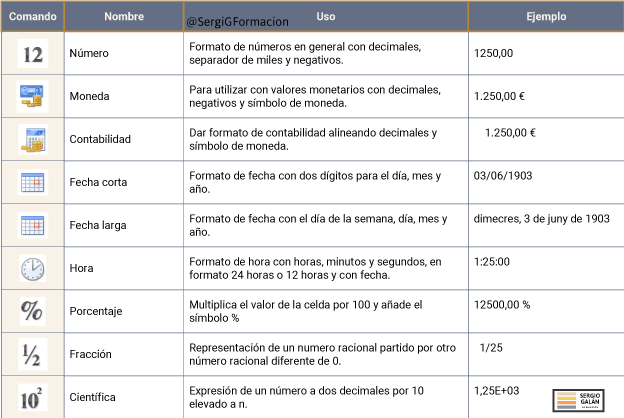
Comandos del grupo Número y descripción de uso
Estilos

Comandos del grupo Estilos
Desde los tres comandos que existen en el grupo Estilos podemos dar formato a las celdas, dar formato de tabla a todos los datos que tengamos en la hoja de cálculo o dar formato a celdas y contenido dependiendo de si se dan o no condiciones que nosotros apliquemos.

Comandos del grupo Estilos y descripción de uso
Celdas

Comandos del grupo Celdas Excel
Desde el grupo de comandos Celdas podremos insertar y eliminar celdas, filas, columnas y hojas, a partir de la celda activa o selección. También se podrá desde el comando desplegable Formato cambiar el ancho y alto de las celdas, así como autoajustar su tamaño o establecer un ancho predeterminado de columna. También podremos ocultar filas, columnas y hojas; modificar nombre y color de las hojas o moverlas y copiarlas, y proteger o bloquear celdas y la hoja de cálculo o abrir el cuadro de diálogo desde donde realizar todo como hemos visto en el apartado anterior Correspondencia de los grupos de comandos con las pestañas del cuadro de diálogo Formato de celdas.

Comandos del grupo Celdas y descripción de uso
Ancho y alto de columnas y filas
Para modificar el ancho de columna y alto de fila podemos hacerlo desde:
• Desplegando el comando Formato del grupo Celdas.
• Con el ratón directamente sobre las columnas o filas.
⦿ Si utilizamos el comando Formato de celda de la pestaña Inicio modificaremos:
• Ancho de celda: introducir con el teclado el valor deseado.
• Autoajustar el alto de fila: adaptar el alto de la fila al contenido de la celda.
• Ancho de columna: introducir con el teclado el valor deseado.
• Autoajustar ancho de columna: adaptar el ancho de la columna al contenido de la celda.
• Ancho predeterminado: Por defecto el ancho de columna es de 10,71 puntos. Con ancho predeterminado podemos establecer un nuevo ancho predeterminado para aquellas columnas que no hayan sido modificadas.

Tamaño de celda del comando Formato
⦿ Para modificar el ancho y alto utilizando el ratón:
• Modificar el ancho de columna: ponemos el puntero en el encabezado de columna, entre dos columnas, a la derecha de la que deseamos modificar. Cuando el cursor adopte la forma  , clicamos y arrastramos a derecha para ensanchar, a la izquierda para reducir el ancho.
• Modificar el alto de fila: ponemos el puntero en el encabezado de fila, entre dos filas, debajo de la que deseamos modificar. Cuando el cursor adopte la forma  , clicamos y arrastramos abajo para ampliar, arriba para reducir la altura.
• Autoajustar ancho de columna con el ratón: ponemos el puntero en el encabezado de columna, entre dos columnas, a la derecha de la que deseamos autoajustar. Hacemos dos clics con el botón izquierdo del ratón.

• Autoajustar alto de fila con el ratón: ponemos el puntero en el encabezado de fila, entre dos filas, debajo de la que deseamos autoajustar. Hacemos dos clics con el botón izquierdo del ratón.

Ocultando y mostrando columnas, filas u hojas de cálculo
Para ocultar filas, columnas y hojas, o mostrarlas, lo hacemos desde la pestaña Inicio, en el grupo Celdas desplegando Formato encontramos Ocultar y mostrar.

Visibilidad – Ocultar y mostrar del comando Formato
⦿ Ocultar: Donde tengamos la celda activa o selección clicaremos en el botón deseado según queramos Ocultar filas, Ocultar columnas u Ocultar hoja.
⦿ Mostrar: Donde tengamos la celda activa o selección clicaremos en el botón deseado según queramos Mostrar filas, Mostrar columnas o Mostrar hoja. Si es una hoja nos preguntará qué hoja deseamos mostrar.
Formato de la hoja de cálculo
Todo lo concerniente a darle formato a nuestra hoja de cálculo lo estamos viendo ligeramente en este artículo. Hemos detectado desde dónde añadir bordes o sombreados, cambiar el tipo de fuente y orientar los datos que contienen las celdas. También aplicar estilos y formatos ya configurados, como darle formato al tipo de dato porcentaje o millares que contienen la celda. Muy importante al dar formato tener en cuenta los tamaños de las celdas o si las queremos ocultar. Como también es importante organizar nuestras hojas de cálculo del libro de Excel nombrando las etiquetas de las pestañas o dar formato según el contenido o fórmulas que contenga una celda, como vamos a ver ahora mismo. En próximas publicaciones trataremos cada formato de la hoja de cálculo individualmente.

Hoja de cálculo con formato
Cambio de nombre de una hoja de cálculo
Para cambiar el nombre de la hoja de cálculo lo haremos desde:
⦿ El comando Formato del grupo Celdas en la pestaña inicio, clicando en Cambiar el nombre de la hoja.

Cambiar nombre hoja desde Organizar hojas del comando Formato
⦿ Clicando botón derecho sobre la pestaña de la hoja y en el menú contextual elegir Cambiar nombre.

Cambiar nombre hoja desde Menú contextual Excel
⦿ Haciendo dos clics sobre el nombre de la hoja. El cursor se activa dentro de la etiqueta parpadeando y sombreando en gris el nombre. Ahora podemos borrar y modificar el nombre.

Cambiar nombre hoja desde la Etiqueta pestaña hoja de cálculo
Formatos condicionales
Con Formato condicional utilizaremos el formato para resaltar visualmente datos importantes en los que deseemos que se enfoque el destinatario de la hoja de cálculo, por ejemplo.
Digamos que se deben dar unas condiciones a través de unas reglas para que se muestre un color, un relleno, un símbolo o como nosotros lo configuremos.
Accedemos desde la pestaña Inicio > grupo Estilos > Formato condicional. Nos encontramos con:
⦿ Resaltar reglas de celdas: Reglas predefinidas para dar formato a los datos que cumplan ser mayor que, igual, fecha menor o resaltar duplicados.

Comando Formato condicional
⦿ Reglas superiores o inferiores: Reglas para datos que están por encima o debajo de un porcentaje, promedio o los tops.
⦿ Barras de datos: En este caso resaltamos el volumen de cada celda con una barra cuantificada.
⦿ Escalas de color: El valor de la celda provocará el formato en una escala de color. Cuanto más alto se inclinará hacia un color y cuanto más bajo hacia otro, ocupando sus escalas.
⦿ Conjuntos de iconos: Mostraremos los datos, pero identificables con iconos de flecha, semáforo, etc.
⦿ Nueva regla: Desde aquí creamos nuestras propias reglas.
⦿ Borrar reglas: Desde aquí borraríamos las reglas de formato condicional de las celdas seleccionadas.
⦿ Administrar reglas: Desde aquí podremos modificar, crear, eliminar o establecer el orden de las reglas que influyan en las celdas seleccionadas.
Tercer artículo correspondiente al Tema 2 Edición y modificación de datos en Excel de la unidad formativa UF0511 Tratamiento básico de datos y hojas de cálculo del módulo formativo MF0974 Tratamiento de datos, textos y documentación del certificado de profesionalidad ADGG0508 Operaciones de grabación y tratamiento de datos y documentos.
Puedes repasar el artículo anterior Modificación de datos en Excel o continuar con la siguiente capítulo Autoformatos o estilos predefinidos con Excel.
Índice de contenidos
TEMA 2 - Edición y modificación de datos en Excel
1. Selección en Excel
2. Modificación de datos en Excel
3. Modificación de la apariencia en Excel
4. Autoformatos o estilos predefinidos con Excel
5. Inserción y eliminación en Excel
6. Copiado o reubicación de celdas, rangos y hojas en Excel
7. Operaciones con rangos en Excel
Ahora, puedes valorar el artículo en el apartado Calificación.
También, si crees que otras personas pueden aprovecharlo no dudes en compartirlo.
Otra opción sería, en el caso de que tengas dudas o necesites aclaraciones ponerte en contacto conmigo o dejar un comentario.
Para terminar, próximamente publicaré el resto de capítulos y temas. Si no quieres perderte ninguno te recomiendo que te suscribas a la newsletter para recibir todos los artículos en tu mail.
¿Cómo le das formato a tus datos de Excel?. Comparte conmigo tu experiencia.
Te espero en el siguiente artículo…
¡COMPARTE!
Si crees que este artículo puede ayudar a otras personas no dudes en compartirlo. Gracias.


