

TEMA 2 EDICIÓN Y MODIFICACIÓN DE DATOS EN EXCEL
Selección en Excel

La forma de seleccionar una celda es haciendo clic en ella. O moviendo el cursor con las teclas de dirección hasta la intersección de la columna y fila dónde deseemos establecer la celda activa.
Pero puede ser que necesitemos seleccionar más celdas o la hoja entera para copiar, realizar un cambio de color, de fondo, poner bordes o realizar un cálculo. En los siguientes apartados veremos cómo seleccionar rangos, columnas, filas y hojas.
Rangos
Un rango comienza en una celda superior izquierda y termina en una inferior derecha. Por ejemplo, B8:C12. Separamos con dos puntos (:) esas celdas que delimitan el rango si tenemos que escribirlas.
Para seleccionar un rango con el ratón:
1. Situamos el cursor en la primera celda que deseamos seleccionar,
2. Hacemos clic
3. Arrastramos manteniendo el ratón pulsado hasta la última celda que deseemos seleccionar.
4. Y soltamos.
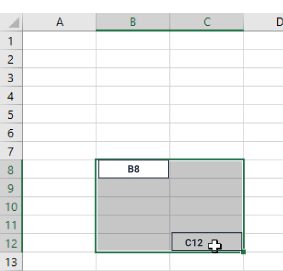
Selección del rango B8:C12
Para seleccionar celdas el cursor debe tener forma de cruz blanca amplia  .
.
Columnas
Si queremos seleccionar una columna entera, clicamos sobre la letra de su encabezado de columna, cuando el cursor se transforma en una flecha negra dirección abajo.
Si lo que queremos es seleccionar varias celdas de una columna, rango, lo haremos como en el punto anterior: seleccionamos la celda inicial, clicamos y arrastramos hacia abajo.

Puntero ratón selección columna Excel
Filas
Para seleccionar una fila entera, clicaremos sobre el número de su encabezado de fila, cuando el cursor adopta la forma de flecha negra hacia la derecha.
Si necesitamos seleccionar celdas de una fila, sin que sea su totalidad, procederemos seleccionando como cualquier otro rango, clicar en la primera celda y arrastrar en horizontal hacia la dirección que deseemos seleccionar.

Puntero ratón selección fila
Hojas
Para seleccionar la hoja entera es bien sencillo. Tenemos dos opciones:
• Clicando en el botón seleccionar todo  .
.
• Utilizando la combinación de teclas Ctrl+E.

Combinación de teclas Ctrl+E para seleccionar todol
Seleccionar celas, rangos, columnas o filas no contiguas
Muchas veces necesitamos seleccionar celdas, rangos, columnas o filas que no son contiguas. Si las celdas a seleccionar no están juntas utilizaremos la tecla Ctrl mientras con el ratón, haciendo clic con el botón izquierdo sobre la celda, fila, columna, o rango que deseemos añadir a la selección. Soltaremos cada vez que necesitemos añadir más celdas a la selección.
Secuencia:
1. Clicamos en una celda con el ratón para seleccionar.
2. Pulsamos la tecla Ctrl en el teclado y la mantenemos pulsada.
3. Clicamos en la siguiente celda o rango que deseemos añadir a la selección.
4. Repetimos el paso 2 y 3 tantas veces, rangos, columnas o filas necesitemos añadir a la selección.

Selección de celdas y rangos no contiguos en Excel
Seleccionar con teclado y ratón
Al igual que desplazarse, existen muchas formas de seleccionar dependiendo del trabajo que deseemos realizar o de lo ágil que nos resulte las diferentes formas. También la rapidez y efectividad que necesitemos cumplir.
A continuación, dispones de un cuadro con las diferentes formas de seleccionar con el teclado y los resultados:

Combinación de teclas para la selecciones extensas
Primer artículo correspondiente al Tema 2 Edición y modificación de datos en Excel de la unidad formativa UF0511 Tratamiento básico de datos y hojas de cálculo del módulo formativo MF0974 Tratamiento de datos, textos y documentación del certificado de profesionalidad ADGG0508 Operaciones de grabación y tratamiento de datos y documentos.
Puedes repasar el artículo anterior Almacenamiento y recuperación de un libro en Excel del Tema 1 o continuar con la siguiente capítulo Modificación de datos en Excel.
Índice de contenidos
TEMA 2 - Edición y modificación de datos en Excel
1. Selección en Excel
2. Modificación de datos en Excel
3. Modificación de la apariencia en Excel
4. Autoformatos o estilos predefinidos con Excel
5. Inserción y eliminación en Excel
6. Copiado o reubicación de celdas, rangos y hojas en Excel
7. Operaciones con rangos en Excel
Ahora, puedes valorar el artículo en el apartado Calificación.
También, si crees que otras personas pueden aprovecharlo no dudes en compartirlo.
Otra opción sería, en el caso de que tengas dudas o necesites aclaraciones ponerte en contacto conmigo o dejar un comentario.
Para terminar, próximamente publicaré el resto de capítulos y temas. Si no quieres perderte ninguno te recomiendo que te suscribas a la newsletter para recibir todos los artículos en tu mail.
¿Cómo seleccionas celdas y rangos en Excel? ¿Utilizas la combinación de teclas?. Comparte conmigo tu experiencia.
Te espero en el siguiente artículo…
¡COMPARTE!
Si crees que este artículo puede ayudar a otras personas no dudes en compartirlo. Gracias.


