

TEMA 1 LA APLICACIÓN DE TRATAMIENTO DE TEXTOS
Copiar, pegar e insertar en Word

En el día a día trabajando con documentos necesitaremos copiar texto y pegarlo en otro lugar o documento. Moverlo a una nueva ubicación dentro del documento o simplemente cortar el texto. También puede ser que necesitemos insertar símbolos o la fecha.
OPCIONES DE COPIAR Y PEGAR
Otro aspecto importante cuando trabajamos con documentos y el tratamiento de su texto, es el de manipular el contenido, y moverlo o duplicarlo según las necesidades o instrucciones que recibamos.
Por ello es básico dominar las acciones de cortar, copiar y pegar.
Veamos las diferencias entre las tres acciones:
⦿ Cortar: Con esta acción lo que hacemos es quitar de donde tenemos una letra, texto, párrafo u objeto y moverlo. Lo movemos de un lugar, para posteriormente pegarlo en otro lugar. No lo eliminamos, pues por así decirlo queda en la memoria para poder utilizarlo.
⦿ Copiar: Es la acción de duplicar. Al copiar lo que queremos es utilizarlo varias veces, por lo que también queda en esa supuesta memoria para después pegarlo.
⦿ Pegar: Esta es la acción que finaliza las dos anteriores. Al ejecutarla pegamos lo que hemos cortado o copiado.
Tenemos diferentes formas de cortar, copiar y pegar. Podemos utilizar la cinta de opciones, el menú contextual o la combinación de teclas.
⦿ Utilizando el Portapapeles:
Seleccionamos el texto, caracteres, párrafos u objetos que necesitemos y
- para cortar vamos a la pestaña Inicio > grupo Portapapeles > clicamos el comando Cortar

- para copiar vamos a la pestaña Inicio > grupo Portapapeles > clicamos el comando Copiar

- para pegar vamos a la pestaña Inicio > grupo Portapapeles > clicamos el comando Pegar


Comandos cortar, copiar y pegar Word
⦿ Utilizando el menú contextual:
El menú contextual aparece cuando clicamos con el botón derecho del ratón sobre una zona, selección u objeto. Seleccionamos el texto, caracteres, párrafos u objetos que necesitemos, clicamos botón derecho sobre la selección y aparece el menú contextual.

Menú contextual con botón derecho Word
- para cortar clicamos el comando Cortar

- para copiar clicamos el comando Copiar

- para Pegar utilizando el menú contextual nos aparece Opciones de pegado
 . Para pegar, por defecto y de forma estándar utilizamos el primer icono
  de todas las opciones que nos aparecen para pegar. El primer icono pega manteniendo el formato de origen.
⦿ Utilizando la combinación de teclas:
Seleccionamos el texto, párrafo, objeto, o lo que deseamos copiar o cortar y
- para cortar pulsamos las teclas Ctrl + X

Combinación de teclas Ctrl+X Cortar
- para copiar pulsamos las teclas Ctrl + C

Combinación de teclas Ctrl+C Copiar
- para pegar pulsamos las teclas Ctrl + V
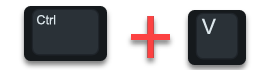
Combinación de teclas Ctrl+V Pegar
USO Y PARTICULARIDADES DEL PORTAPAPELES
En el apartado anterior hemos comentado que, al copiar y cortar, esos elementos, Word los almacena en una especie memoria.
Bien, dicha memoria es lo que llamamos Portapapeles. Cuando cortamos o copiamos Word almacena en el Portapapeles hasta 24 elementos, y pega el último que hayamos cortado o copiado cuando ejecutamos el comando pegar.
De hecho, todo Windows y el paquete Office (Word, Excel, PowerPoint, Access…) va añadiendo lo que copiamos o cortamos en el Portapapeles desde los últimos 24.

Portapapeles Word
Al clicar en el iniciador del cuadro de diálogo del grupo Portapapeles en la pestaña Inicio aparece el panel del Portapapeles a la izquierda de nuestro documento.
El Portapapeles nos da la posibilidad de pegar uno de esos 24 últimos elementos cortados o copiados. Es como un baúl para poder reutilizar elementos.
También podemos pegar todo de golpe, o borrar todo el contenido del Portapapeles.
Si pasamos el puntero del ratón sobre uno de esos elementos veremos que a la derecha aparece un botón desplegable, desde el cual podremos pegar dicho elemento o eliminarlo individualmente del Portapapeles.
Delante de cada elemento aparece un icono identificativo de su procedencia: Word, Excel, etc.
En el botón Opciones podremos configurar diferentes comportamientos del Portapapeles: mostrar, no mostrar, mostrar en la barra de tareas de Windows, etc.
INSERCIÓN DE CARACTERES ESPECIALES (SÍMBOLOS, ESPACIO DE NO SEPARACIÓN)
Símbolos
Dependiendo del objetivo del documento con el que estemos trabajando, su naturaleza o contenidos, tendremos la necesidad de escribir símbolos que nuestro alfabeto o teclado no contemplen.
Como ejemplos de símbolos nos encontramos con el copyright ©, la libra £, el Yen ¥, el infinito ∞ o Pi π.
Para insertar símbolos como estos nos dirigiremos a la pestaña Insertar > grupo Símbolos > desplegar el comando Símbolo.

Comando símbolo desplegado Word
Podremos seleccionar con el clic de ratón uno de los símbolos que nos aparece en el desplegable o clicando en Más símbolos… buscar entre los elementos de las diferentes fuentes que tengamos instaladas.

Más símbolos Word
Espacio de no separación
Se le llama espacio de no separación a la necesidad de mantener una frase dentro de la misma línea sin que se separe por un salto de línea automático.
Digamos que rompemos el salto de línea automático para que una cadena de texto se mantenga junta.
Para ello pondremos el cursor entre las dos palabras que deseemos conservar en la misma línea y pulsar la combinación de teclas Ctrl + Mayúsculas + Barra espaciadora.

Combinación teclas Ctrl+Mayúsculas+Barra espaciadora para espacio de no separación en Word
Ejemplo

Carácter separado en Word
Observamos que la altura 172 m. (longitud y medida) queda separada en dos líneas. Para conservarla junta utilizaremos el Espacio de no separación.
Seleccionamos el espacio entre 172 y m., y utilizamos la combinación de teclas Ctrl + May + Barra espaciadora.
Resultado

Carácter separado en Word
INSERTAR FECHA Y HORA
Muchas veces en los documentos, sobre todo si son por motivos laborales, necesitaremos poner la fecha y la hora, por lo que disponemos de un comando que automatiza dicha acción.
Cuando insertamos la fecha y la hora utilizará la que utiliza el sistema operativo del ordenador utilizado.

Grupo de comandos Texto Word
Para insertar fecha y hora nos dirigiremos a la pestaña Insertar > grupo Texto > comando Fecha y hora  .
.

Insertar Fecha y hora Word
En la ventana que nos aparece al clicar en Fecha y hora, podremos seleccionar el formato (largo, corto, fecha y hora, etc.) y el idioma, a partir del cual nos aparecerán los formatos.
COMANDOS DESHACER Y REHACER LOS ÚLTIMOS CAMBIOS
Al trabajar mucho con el procesador de texto, Word, y si estamos dando formato a temas estéticos, de estilos y forma de visualizarse, comprobaremos incoherencias o aspectos que no nos gustan y tendremos que volver a estados anteriores de nuestro texto.
Ello lo podemos conseguir con Deshacer y Rehacer. Podemos deshacer hasta 100 veces.
¿Qué quiere decir esto? Que podremos volver a cada una de las 100 modificaciones que hayamos realizado anteriormente, o a la inversa, rehacer acciones que hayamos deshecho.
Podemos deshacer y rehacer desde la barra de acceso rápido y con la combinación de teclas.
⦿ A partir de la barra de acceso rápido
- Clicamos en la flecha hacia la izquierda para deshacer
 . Volver a un estado anterior.
Si clicamos en el desplegable de la flecha de deshacer podremos volver a un estado anterior, no inmediato, de una forma rápida. Con un solo clic.
- Clicamos en la flecha hacia la derecha para rehacer
 . Anular lo deshecho.
⦿ A partir de la combinación de teclas
- Para deshacer pulsamos Ctrl + Z.

Combinación de teclas Ctrl+Z Deshacer
- Para rehacer pulsamos Ctrl + Y.
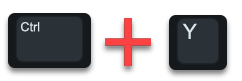
Combinación de teclas Ctrl+Y Rehacer
Ejemplo

Deshacer en Word
Décimo y último artículo correspondiente al Tema 1 de la unidad formativa UF0510 Procesadores de textos y presentaciones de información básicos del módulo formativo MF0974 Tratamiento de datos, textos y documentación del certificado de profesionalidad ADGG0508 Operaciones de grabación y tratamiento de datos y documentos. Continuamos en el Tema 2
Puedes repasar el artículo anterior Desplazamiento del cursor y selección de texto en Word o continuar con el siguiente artículo del Tema 2 Configuración de la página en Word.
Índice de contenidos
TEMA 1 - LA APLICACIÓN DE TRATAMIENTO DE TEXTO
- Entrada y salida de Word
- Descripción de la pantalla de Word
- Ventana de documento de Word
- Barras de herramientas principales en Word
- La ayuda en Word
- Archivos de la aplicación Word
- Pestaña Archivo o Backstage de Word
- Operaciones con archivos en Word
- Desplazamiento del cursor y selección de texto en Word
- Copiar, pegar e insertar en Word
Ahora, puedes valorar el artículo en el apartado Calificación.
También, si crees que otras personas pueden aprovecharlo no dudes en compartirlo.
Otra opción sería, en el caso de que tengas dudas o necesites aclaraciones ponerte en contacto conmigo o dejar un comentario.
Para terminar, próximamente publicaré el resto de capítulos y temas. Si no quieres perderte ninguno te recomiendo que te suscribas a la newsletter para recibir todos los artículos en tu mail.
Y tú ¿Copias desde la cinta de opciones, con el botón derecho o con los atajos de teclado? Comparte conmigo tu experiencia.
Te espero en el siguiente artículo…
¡COMPARTE!
Si crees que este artículo puede ayudar a otras personas no dudes en compartirlo. Gracias.


