

TEMA 3 UTILIZACIÓN DE LAS DIFERENTES POSIBILIDADES PARA MEJORAR EL ASPECTO DEL TEXTO
Bordes y sombreados con Word

Los Bordes y Sombreados se pueden utilizar también para dar importancia a partes de nuestro texto, títulos, ya sea mediante líneas con los bordes o con color al sombrear.
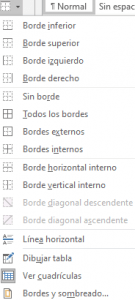
Comando Bordes
Podemos aplicar bordes y sombreados desde sus comandos en el grupo Párrafo de la pestaña Inicio, desplegando dichos comandos.

Comando Sombreado
Simplemente se trata de seleccionar el texto o párrafo sobre el que queremos aplicar bordes, desplegar el comando Bordes y clicar en el diseño que deseemos. Podemos aplicar diferentes para añadir o quitar bordes.
Al igual con el relleno, que nos lo aplicará al texto seleccionado o al párrafo dónde tengamos el cursor del ratón. Los colores están basados en el Tema que estemos utilizando. Se pueden modificar en más colores.
Pero tendremos más dominio y con mejores resultados si aplicamos los bordes y sombreado desde el menú avanzado, accesible desde pestaña Inicio > grupo Párrafo > comando Bordes > Bordes y sombreados.

Comando Bordes y sombreado
BORDES DE PÁRRAFO Y TEXTO
Cuando clicamos en Bordes y sombreados aparece una ventana emergente con tres pestañas: Bordes, Borde de página y Sombreado. Nos quedamos en Bordes.

Pestaña Bordes del menú del comando Bordes y sombreado
Podemos aplicar el borde al párrafo en el que tengamos el cursor o al texto seleccionado.
⦿ Valor: Trata del efecto que crea el borde, cuadro sencillo, con sombra, 3D o a partir de lo que vayamos añadiendo en Estilo, Ancho etc. será Personalizado. Utilizamos Ninguno para quitar todos los bordes.
⦿ Estilo: El formato que tiene la línea del borde, puntos, guiones, etc.
⦿ Color: Color que aplicamos al borde.
⦿ Ancho: Grosor de la línea del borde.
⦿ Vista previa: Desde aquí aplicamos los bordes superior, inferior, izquierdo o derecho con los botones. También clicando con el ratón sobre la vista previa en el diagrama para establecer los mismos que con los botones, pero además los internos verticales, horizontales.
⦿ Aplicar a: Podremos elegir cuando tenemos texto seleccionado si se aplica al Párrafo o al Texto.

Borde aplicado a párrafo
Cuando lo aplicamos al texto, el borde se ciñe a la longitud de la línea de texto. Cuando lo aplicamos al párrafo se expande todo lo ancho hasta el margen.

Borde aplicado a texto Word
Para aplicar el borde mejor elegir primero los elementos de estilo, color, etc. y luego aplicarlo.
SOMBREADO DE PÁRRAFO Y TEXTO
Al igual que hemos abierto el menú avanzado de Bordes y sombreados para configurar un borde, lo haremos para configurar el sombreado, solo que clicando la pestaña Sombreado.

Pestaña Sombreado del menú del comando Bordes y sombreado
Con el texto seleccionado y la ventana de Sombreado activa configuramos sus valores.
⦿ Relleno: Elegimos el color que deseamos para el relleno.
⦿ Trama Estilo: Si queremos podemos añadirle una trama. La trama es como un tejido para dar efecto de relieve y poder poner dos colores.
⦿ Trama Color: Si elegimos trama podremos elegir su color.
⦿ Vista previa: Para ver cómo va quedando el sombreado.
⦿ Aplicar a: Si lo aplicamos al texto se ceñirá a la línea de texto y si lo aplicamos al párrafo se extenderá a todo lo ancho del párrafo rellenando también el interlineado.

Sombreado aplicado a párrafo

Sombreado aplicado a texto

Sombreado con trama
TECLAS RÁPIDAS ASOCIADAS A ESTAS OPERACIONES
Podemos abrir el menú de Bordes y sombreados pulsando las teclas Alt + F + B.

Teclas combinadas Alt+F+B (Abrir menú Bordes y sombreado)
Tercer artículo correspondiente al Tema 3 Utilización de las diferentes posibilidades para mejorar el aspecto del texto en Word de la unidad formativa UF0510 Procesadores de textos y presentaciones de información básicos del módulo formativo MF0974 Tratamiento de datos, textos y documentación del certificado de profesionalidad ADGG0508 Operaciones de grabación y tratamiento de datos y documentos.
Puedes repasar el artículo anterior El párrafo en Word o continuar con el siguiente artículo Listas numeradas y listas con viñetas en Word.
Índice de contenidos
TEMA 3 UTILIZACIÓN DE LAS DIFERENTES POSIBILIDADES PARA MEJORAR EL ASPECTO DEL TEXTO
Ahora, puedes valorar el artículo en el apartado Calificación.
También, si crees que otras personas pueden aprovecharlo no dudes en compartirlo.
Otra opción sería, en el caso de que tengas dudas o necesites aclaraciones ponerte en contacto conmigo o dejar un comentario.
Para terminar, próximamente publicaré el resto de capítulos y temas. Si no quieres perderte ninguno te recomiendo que te suscribas a la newsletter para recibir todos los artículos en tu mail.
¿Cómo pones color y bordes a tus documentos? Comparte conmigo tu experiencia.
Te espero en el siguiente artículo…
¡COMPARTE!
Si crees que este artículo puede ayudar a otras personas no dudes en compartirlo. Gracias.


