

TEMA 3 UTILIZACIÓN DE LAS DIFERENTES POSIBILIDADES PARA MEJORAR EL ASPECTO DEL TEXTO
Inserción de columnas periodísticas en Word

Si nos paramos a observar mientras escribimos en Word un documento normal, nos daremos cuenta que la estructura es de una columna.
Puede ser que necesitemos cambiar la estructura del documento para que sea más vistoso o elegante. Podemos utilizar las columnas periodísticas para este propósito.
Pero a la vez que nuestro documento lucirá más elegante y profesional utilizando en algunas partes del texto las columnas periodísticas, creamos un documento más complejo y más versátil
Como no quedaría bien que todo el texto esté encolumnado en dos o más columnas, lo correcto es aplicar las columnas a una sección. Por lo que le tendremos que decir a Word previamente que cambiamos de sección. Así será más fácil y practico dar formatos y configuraciones diferentes.

Texto con columnas periodísticas
Por lo que antes de crear las columnas periodísticas procederemos a hacer un salto de sección para diferenciar el texto normal del que irá en columnas.
Podemos, como siempre, crear el salto de sección mientras escribimos o una vez el texto ya está escrito.
Pondremos el cursor donde deseamos establecer el cambio de sección.
Nos dirigimos a la pestaña Disposición o Diseño de página > grupo Configurar página > desplegamos Saltos  .
.

Comando Saltos
En el desplegable elegimos del apartado Saltos de sección la opción Continua. Le estamos diciendo que continuamos escribiendo en la misma página, pero es una sección configurable diferente.
No notaremos nada. Simplemente veremos la marca de cambio de sección si activamos el comando Mostrar todo  del grupo Párrafo en la pestaña Inicio. Veremos un texto al final de línea que pone Salto de sección (Continua).

Marca salto de sección visible con Mostrar todo
Ahora procederíamos a establecer las columnas a continuación del Salto, desde la pestaña Disposición o Diseño de página > grupo Configurar página > comando Columnas  .
.
Lo desplegamos y elegimos la cantidad de columnas y composición.

Comando columnas
Podremos elegir el tamaño, la cantidad de columnas, el espacio entre columnas, añadir una línea divisoria o a qué sección se aplica desde Más columnas en la ventana que aparece.
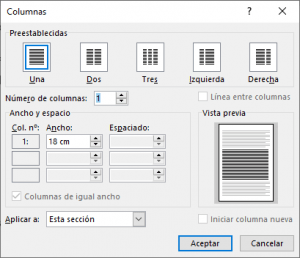
Configuración avanzada de columnas en Más columnas
Sexto artículo correspondiente al Tema 3 Utilización de las diferentes posibilidades para mejorar el aspecto del texto en Word de la unidad formativa UF0510 Procesadores de textos y presentaciones de información básicos del módulo formativo MF0974 Tratamiento de datos, textos y documentación del certificado de profesionalidad ADGG0508 Operaciones de grabación y tratamiento de datos y documentos.
Puedes repasar el artículo anterior Las tabulaciones en Word o continuar con el siguiente artículo Corrección de textos con herramientas de ortografía y gramática en Word.
Índice de contenidos
TEMA 3 UTILIZACIÓN DE LAS DIFERENTES POSIBILIDADES PARA MEJORAR EL ASPECTO DEL TEXTO
Ahora, puedes valorar el artículo en el apartado Calificación.
También, si crees que otras personas pueden aprovecharlo no dudes en compartirlo.
Otra opción sería, en el caso de que tengas dudas o necesites aclaraciones ponerte en contacto conmigo o dejar un comentario.
Para terminar, próximamente publicaré el resto de capítulos y temas. Si no quieres perderte ninguno te recomiendo que te suscribas a la newsletter para recibir todos los artículos en tu mail.
¿Cómo haces para crear columnas periodísticas en Word? Comparte conmigo tu experiencia.
Te espero en el siguiente artículo…
¡COMPARTE!
Si crees que este artículo puede ayudar a otras personas no dudes en compartirlo. Gracias.


