

TEMA 5 DISEÑO, ORGANIZACIÓN Y ARCHIVO DE LAS PRESENTACIONES GRÁFICAS
Impresión de diapositivas de PowerPoint en diferentes soportes

Puede ser que necesitemos imprimir la presentación, ya sea como apoyo para el público y seguir el evento o para tomar notas, o simplemente para archivar una versión en otro soporte.
Vamos a ver cómo configurar la página, qué elementos podemos añadir y algunas opciones de impresión y acabado.
CONFIGURACIÓN DE LA PÁGINA
En el caso de PowerPoint, la configuración de la página para imprimir es muy sencilla. Nos dirigimos a la pestaña Diseño > grupo Personalizar > desplegamos Tamaño de la diapositiva y elegimos Personalizar tamaño de diapositiva…

Configuración Tamaño de la diapositiva
En esta nueva ventana emergente del Tamaño de la diapositiva podemos configurar
⦿ Tamaño de diapositivas para: elegimos el soporte en el que se imprimirá el contenido de la diapositiva (A4, A3, Carta, etc.).
⦿ Ancho: Si necesitamos personalizar el ancho por no imprimir en un soporte estandarizado.
⦿ Alto: Si necesitamos personalizar el alto por no imprimir en un soporte estandarizado.
⦿ Numerar las diapositivas desde: Desde qué número comenzar a numerar.
⦿ Orientación de las diapositivas: Si imprimiremos en vertical u horizontal.
⦿ Orientación Notas, Documento y Esquema: Y si imprimimos las notas etc. de la diapositiva en qué orientación se imprimirán.
Si cambiamos el tamaño de la diapositiva y clicamos en Aceptar nos aparecerá una nueva ventana con dos opciones.
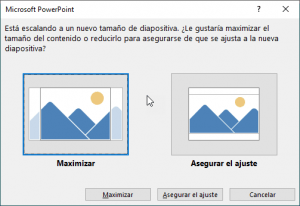
Maximizar y Asegurar el ajuste
⦿ Maximizar: Aumenta el tamaño del contenido de la diapositiva.
⦿ Asegurar el ajuste: Ajusta el tamaño del contenido a la diapositiva.
ENCABEZADOS, PIES Y NUMERACIÓN
Podemos insertar encabezados, pies de página y número de página para la versión impresa de la presentación.
Procedemos dirigiéndonos a la pestaña Insertar > grupo Texto > comando Encabez. pie pág. Se abrirá una nueva ventana emergente.

Configuración Encabezado y pie de página
Desde aquí podremos establecer los encabezados y pie de página para las Diapositivas y para las Notas y documentos para distribuir.
Para las diapositivas podemos activar la casilla Fecha y hora. Siendo posible que se vaya actualizando y cambiarle el formato, el idioma y el tipo de calendario. O también podemos establecer una fecha fija desde el apartado Fija.
La siguiente opción es activar el Número de diapositivas.
Activar el Pie de página para escribir un texto por parte nuestra.
Activar que No mostrar en diapositiva de título el pie de página.
Se puede Aplicar solo a la diapositiva activa o Aplicar a todo.
El encabezado solo se aplica para las Notas y documentos para distribuir.
Como aclaración, Notas, sería un formato de presentación imprimible con una miniatura de diapositiva y un apartado habilitado para tomar notas por parte del público u oyente.
CONFIGURACIÓN DE LOS DIFERENTES FORMATOS DE IMPRESIÓN
Entendemos por formatos de impresión las diferentes soluciones que dispone PowerPoint para imprimir la presentación con diferentes objetivos.
Nos fijaremos en la pestaña Vista > grupos Vistas de presentación y Vistas de patrón.

Diferentes comandos Vistas en la pestaña Vista
Los formatos o diseños imprimibles son cuatro.
⦿ Diapositivas de página completa: Trata de la vista Normal y como su nombre indica imprimirá la diapositiva tal cual la hemos configurado.
Impresión diapositivas de página completa
⦿ Página de notas: Por defecto imprime sobre orientación vertical, utilizando la mitad superior de la hoja para la diapositiva y la mitad inferior para añadir notas escritas.

Impresión página de notas
⦿ Esquema: Se imprime un icono de diapositiva con el título y el contenido a la derecha a modo de esquema.

Impresión Esquema
⦿ Documentos: Podremos configurar la página con 1, 2, 3, 4, 6 o 9 diapositivas por cara.
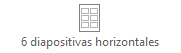
Impresión vista documentos
OPCIONES DE IMPRESIÓN
Como ya hemos visto en Word procederemos a imprimir desde la pestaña Archivo > apartado Imprimir o pulsando la combinación de teclas Ctrl + P.

Imprimir desde la pestaña Archivo o Backstage
Nos aparecerá la vista preliminar de la diapositiva activa a la derecha de la ventana con el control de páginas y el zoom debajo a izquierda y derecha.
Como opciones de impresión tenemos:
⦿ Imprimir: Botón desde el cual iniciamos la impresión.
⦿ Copias: Indicaremos la cantidad de copias que deseamos hacer de nuestra presentación.
⦿ Impresora: Podemos tener diferentes impresoras, fotocopiadoras. Desde aquí, en el desplegable la elegimos, incluso si deseamos imprimir en documento o archivo.
⦿ Propiedades de impresora: En este vínculo accederemos a las propiedades de la impresora que tengamos conectada. Cada marca y modelo tiene sus particularidades (tamaños, escala de grises, etc.).
⦿ Imprimir Diapositivas: Por defecto Imprimir todas las diapositivas, pero podríamos modificarlo a la actual, la selección, rango personalizado o diapositivas ocultas.
⦿ Diapositivas: Números o intervalos de diapositivas que queramos imprimir. Separamos con un guion (-) el intervalo, con comas (,) la diapositiva individual.
⦿ Diseño de impresión: Aquí es dónde elegimos que formato deseamos imprimir, Diapositivas a página completa, Página de notas, Esquema o Documento, entre otras configuraciones.

Imprimir a doble cara o dúplex
⦿ Caras: Efecto dúplex para imprimir a doble cara o a una, por el lado más largo o por el corto.

Opción de impresión Intercalar páginas
⦿ Series: Puede ser que deseemos mantener la serie junta de nuestra presentación tantas veces como copias hayamos establecido (Intercalar) o separarlos en series de páginas (Sin intercalar).

Opción Color de impresión
⦿ Color: Forma rápida de elegir imprimir en color, escala de grises o en blanco y negro.
⦿ Configurar página: Al clicar en el vínculo nos aparece nuevamente la ventana de editar el encabezado y pie de página.

Opción Diseño de impresión
Onceavo y último artículo correspondiente al Tema 5 Diseño, organización y archivo de las presentaciones gráficas de la unidad formativa UF0510 Procesadores de textos y presentaciones de información básicos del módulo formativo MF0974 Tratamiento de datos, textos y documentación del certificado de profesionalidad ADGG0508 Operaciones de grabación y tratamiento de datos y documentos.
Puedes repasar el artículo anterior Las Diapositivas en PowerPoint o continuar con el siguiente artículo Selección de objetos en PowerPoint del Tema 6 Los objetos de PowerPoint.
Índice de contenidos
TEMA 5 - DISEÑO, ORGANIZACIÓN Y ARCHIVO DE LAS PRESENTACIONES GRÁFICAS
- La imagen corporativa de la empresa
- Organización y archivo de las presentaciones
- Entrega del trabajo realizado
- Creación de presentaciones en PowerPoint
- Grabación de presentaciones en PowerPoint
- Apertura de presentación de PowerPoint
- Ejecución de presentación de PowerPoint
- Cerrado de presentación de PowerPoint
- Estructura de la pantalla de PowerPoint
- Las Diapositivas en PowerPoint
- Impresión de diapositivas de PowerPoint en diferentes soportes
Ahora, puedes valorar el artículo en el apartado Calificación.
También, si crees que otras personas pueden aprovecharlo no dudes en compartirlo.
Otra opción sería, en el caso de que tengas dudas o necesites aclaraciones ponerte en contacto conmigo o dejar un comentario.
Para terminar, próximamente publicaré el resto de capítulos y temas. Si no quieres perderte ninguno te recomiendo que te suscribas a la newsletter para recibir todos los artículos en tu mail.
¿Has impreso alguna vez en PowerPoint? Comparte conmigo tu experiencia.
Te espero en el siguiente artículo…
¡COMPARTE!
Si crees que este artículo puede ayudar a otras personas no dudes en compartirlo. Gracias.


