

TEMA 5 DISEÑO, ORGANIZACIÓN Y ARCHIVO DE LAS PRESENTACIONES GRÁFICAS
Las Diapositivas en PowerPoint

Como hemos comentado al principio, la diapositiva es como un fotograma, la unidad básica de la presentación. A su vez, cada diapositiva contendrá la información necesaria para nuestra exposición o ejecución de la tarea que nos hayan encomendado.
Podemos añadir tantas diapositivas como queramos, insertar objetos y seleccionar los elementos dentro de cada diapositiva para darles formato o alinearlos.

Ejemplo de creación de presentación en PowerPoint y sus diapositivas
La forma de dar formato a los elementos dentro de cada diapositiva sigue el mismo proceso que hemos visto en Word. Seleccionamos el texto o elementos y con los comandos aplicamos los formatos: color, fondo, borde, alineación, negrita, interlineados, viñetas y numeraciones, encabezado y pie de página, insertar tablas, etc.
Ahora vamos a ver como manipular las diapositivas en sí, desde insertar diapositivas en nuestra presentación, eliminar, duplicar y ordenar.
INSERCIÓN
Para insertar una diapositiva en nuestra presentación podemos proceder de tres formas:
⦿ Clicando con el botón derecho sobre el panel de miniaturas de diapositivas y en el menú contextual clicar en Nueva diapositiva…

Insertar Nueva diapositiva desde el menú contextual
⦿ En la pestaña Insertar > grupo Diapositivas > comando Nueva diapositiva.
⦿ En la pestaña Inicio > grupo Diapositivas > comando Nueva diapositiva.

Comando Nueva diapositiva desde la cinta de opciones
En estos dos últimos casos podemos clicar directamente sobre Nueva diapositiva con lo que nos añadirá una diapositiva por defecto con cuadro título y cuadro objetos o como la última que hayamos insertado. O desplegar y seleccionar el esquema que deseemos de la diapositiva.

Esquema de diapositivas desde el comando Nueva diapositiva
A modo de ayudar a comprender el funcionamiento de las diapositivas y su esquema, hay que comentar que PowerPoint nos ayuda a ser rápidos a la hora de crear de manera estándar una presentación. Nos ofrece en el desplegable las diapositivas ya maquetadas. Nosotros simplemente añadiremos el texto y elementos con dos clics.
Este esquema de diapositivas es configurable y al igual que Word, los estilos, fuentes, colores etc. van relacionados con el Tema.
En la siguiente ilustración podemos ver como tenemos dos diapositivas seleccionadas resaltadas con una marca naranja.

Selección de diapositivas desde el panel de diapositivas PowerPoint
ELIMINACIÓN
Para eliminar diapositivas podremos hacerlo de dos formas:
⦿ Seleccionando las diapositivas en el panel de Miniaturas de diapositivas y pulsando en la tecla suprimir.
⦿ Clicando con botón el derecho sobre la diapositiva en el panel de Miniaturas de diapositivas y clicar en Eliminar diapositiva.

Menú contextual PowerPoint
DUPLICACIÓN
Para duplicar diapositivas lo haremos de varias formas:
⦿ Seleccionamos las diapositivas. Utilizamos la combinación de teclas Ctrl + C, ponemos el cursor entre las diapositivas del panel de Miniaturas dónde deseamos pegar nuestras diapositivas y pulsamos Ctrl + V.

Combinación de teclas Ctrl+C

Combinación de teclas Ctrl+V
⦿ Podemos proceder de la misma forma, pero con los comandos Copiar y Pegar en la pestaña Inicio > grupo Portapapeles.
⦿ También desde la pestaña Inicio > grupo Diapositivas > desplegamos el comando Nueva diapositiva y clicamos sobre Duplicar diapositivas seleccionadas.

Duplicar diapositiva desde el comando Nueva diapositiva
⦿ En las diapositivas seleccionadas en el panel de Miniaturas clicamos con el botón derecho del ratón sobre ellas y en el menú contextual que nos aparece clicamos en Eliminar diapositiva.
A continuación, podemos ver la marca de color naranja entre dos diapositivas en el panel de Miniaturas. Marca que establece el punto dónde insertaríamos, pegaríamos o duplicaríamos las diapositivas.
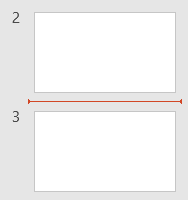
Posición de marca para insertar diapositiva
ORDENACIÓN
Ordenar diapositivas no es más que el efecto de mover de una posición a otra la o las diapositivas seleccionadas.

Ordenar diapositivas arrastrando en el panel de diapositivas
Aunque, tal como hemos comentado al principio la necesidad de tener un guion o boceto de cómo vamos a querer realizar nuestra presentación, durante la marcha necesitaremos reordenar y modificar la posición de alguna de nuestras diapositivas.
Sencillamente seleccionamos las diapositivas en el panel de Miniaturas y manteniendo pulsado el botón izquierdo del ratón, arrastraremos a la posición deseada y soltamos.
Puede ser que nuestra presentación tenga muchas diapositivas y sea más tedioso seleccionar y desplazar con el puntero del ratón un largo recorrido hasta el sitio deseado.
Para tener una mejor vista y poder organizar y ordenar mejor las diapositivas podemos activar la vista Clasificador de diapositivas desde la Barra de estado  o en la pestaña Vista > grupo Vistas de presentación > activar clicando en Clasificador de diapositivas.

Comandos del grupo Vista de presentación
Podremos ver todas las diapositivas desde una perspectiva más alejada, pudiendo modificarla con el zoom para ver más o menos diapositivas.

Zoom
De la misma forma que hemos ordenado en el panel de Miniaturas procederemos aquí. Seleccionar la o las diapositivas y arrastrar con el ratón a la posición deseada.

Vista Clasificador de diapositivas activa
CREACIÓN DE FONDO
Como hemos visto en el apartado de la imagen corporativa la importancia de seguir un manual de estilo y en el apartado sobre la entrega de la presentación tener un guion o estructura de presentación en la creación del fondo lo pondremos en práctica.
Para ser coherentes con la marca y el estilo no se aconseja poner un fondo diferente a cada diapositiva a no ser que así esté establecido o la intención de la presentación sea otra menos formal o de negocios.
Si que se aconseja tener diferentes formatos para diapositivas, con títulos, con texto, con objetos para así estructurar la información. El mejor ejemplo son los Temas que vienen por defecto en la pestaña Diseño y los diferentes formatos que componen las diapositivas del Tema elegido al desplegar el comando Nueva diapositiva.
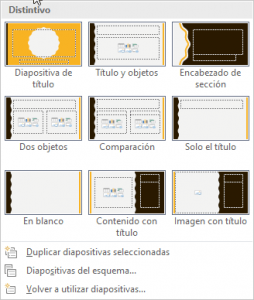
Esquema Nueva diapositiva con Tema
Ya que el apartado del diseño del tema, su estructura y formato de las diapositivas es muy extenso y más complejo para este nivel, nombraremos los apartados de la pestaña Diseño y explicaremos como añadir un fondo básico a la diapositiva.

Pestaña Diseño de PowerPoint
En el grupo Temas podremos seleccionar un conjunto de estilos, colores, fuentes y efectos para nuestra presentación a partir del Tema elegido. Cuando pasamos el puntero del ratón sobre el Tema podemos ver al instante cómo se vería dicho tema.

Comando Tema desplegado
En el grupo Variantes nos da la posibilidad de elegir configuraciones diferentes para el tema elegido si las contempla. Son variantes del fondo a partir de colores, formas, etc. a partir del Tema elegido con una armonía. O cambiar la combinación de colores, fuentes y efectos.

Variantes a partir del Tema
Muy importante cambiar el Tamaño de diapositiva si procede entre Estándar (4:3) o Panorámica (16:9). El valor entre paréntesis es la proporcionalidad de ancho por alto. Esto dependerá dónde realicemos la exposición o dónde imprimamos la presentación.
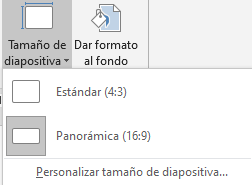
Tamaño diapositiva Estándar, Panorámica y Personalizar
Por ejemplo, si imprimimos en papel DIN A4 una diapositiva de tamaño panorámico, habrá partes de ella que no se imprimirán.
Para crear un fondo a nuestra diapositiva clicaremos en el último comando de la pestaña Diseño > Dar formato al fondo  .
.
Se abrirá en la parte derecha el panel Dar formato al fondo.
Panel Dar formato al fondo
Tenemos cinco opciones de Relleno para el fondo
⦿ Relleno sólido: Aplicaremos un color de relleno en el desplegable Color y un porcentaje de transparencia del color si lo deseamos.
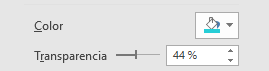
Configuración Color de relleno solido fondo diapositiva

⦿ Relleno degradado: Podemos añadir Puntos de degradado de diferentes colores configurando tipo de degradado, dirección, ángulo, posición, transparencia. O elegir los que vienen prestablecidos.
⦿ Relleno con imagen o textura: Podremos añadir imágenes o texturas al fondo y configurar su composición, escala, simetría o alineación.
⦿ Relleno de trama: Elegir un tipo de trama y el color de fondo y de la propia trama.
⦿ Ocultar gráficos de fondo: Si el Tema que estamos utilizando contiene imágenes y formas en el fondo las podremos desactivar para no utilizarlas.

Botones Aplicar fondo a todas las diapositivas o Restablecer fondo
También podemos Aplicar a todas las diapositivas, como indica el nombre del botón, la configuración creada. O Restablecer fondo a como lo teníamos al principio de elegir el comando Dar formato al fondo.
Décimo artículo correspondiente al Tema 5 Diseño, organización y archivo de las presentaciones gráficas de la unidad formativa UF0510 Procesadores de textos y presentaciones de información básicos del módulo formativo MF0974 Tratamiento de datos, textos y documentación del certificado de profesionalidad ADGG0508 Operaciones de grabación y tratamiento de datos y documentos.
Puedes repasar el artículo anterior Estructura de la pantalla de PowerPoint o continuar con el siguiente artículo Impresión de diapositivas de PowerPoint en diferentes soportes.
Índice de contenidos
TEMA 5 - DISEÑO, ORGANIZACIÓN Y ARCHIVO DE LAS PRESENTACIONES GRÁFICAS
- La imagen corporativa de la empresa
- Organización y archivo de las presentaciones
- Entrega del trabajo realizado
- Creación de presentaciones en PowerPoint
- Grabación de presentaciones en PowerPoint
- Apertura de presentación de PowerPoint
- Ejecución de presentación de PowerPoint
- Cerrado de presentación de PowerPoint
- Estructura de la pantalla de PowerPoint
- Las Diapositivas en PowerPoint
- Impresión de diapositivas de PowerPoint en diferentes soportes
Ahora, puedes valorar el artículo en el apartado Calificación.
También, si crees que otras personas pueden aprovecharlo no dudes en compartirlo.
Otra opción sería, en el caso de que tengas dudas o necesites aclaraciones ponerte en contacto conmigo o dejar un comentario.
Para terminar, próximamente publicaré el resto de capítulos y temas. Si no quieres perderte ninguno te recomiendo que te suscribas a la newsletter para recibir todos los artículos en tu mail.
Y tú ¿Cómo te organizas en PowerPoint? Comparte conmigo tu experiencia.
Te espero en el siguiente artículo…
¡COMPARTE!
Si crees que este artículo puede ayudar a otras personas no dudes en compartirlo. Gracias.


