

TEMA 2 EDICIÓN Y MODIFICACIÓN DE DATOS EN EXCEL
Copiado o reubicación de celdas, rangos y hojas en Excel

Otro aspecto importante en Excel es el de copiar y de mover datos.
Podemos copiar celdas, rangos, hojas y también podemos moverlos para cambiarlos de ubicación.
Es muy importante dominar las acciones de cortar, copiar y pegar.
Veamos las características de las tres acciones:
⦿ Cortar: Con esta acción lo que hacemos es quitar o reubicar de donde tenemos un dato, cálculo, elemento, formato, celda, rango, hoja para moverlos. Lo movemos de un lugar, para posteriormente pegarlo en otro lugar. No lo eliminamos, pues por así decirlo queda en la memoria (Portapapeles) para poder utilizarlo.
⦿ Copiar: Es la acción de duplicar datos, cálculos, formatos, referencias, fórmulas, celdas, hojas, etc. Al copiar lo podemos utilizarlo varias veces, por lo que también queda en el portapapeles para después pegarlo.
⦿ Pegar: Esta es la acción que finaliza las dos anteriores. Al ejecutarla pegamos lo que hemos cortado (mover o reubicar) o copiado (duplicar).
Veamos las diferentes formas de copiar y mover, utilizando los comandos de Excel en la cinta de opciones y el menú contextual, el ratón y la combinación de teclas.
Celdas o rangos de celdas
Copiar celdas y rangos
Para copiar celdas y rangos en Excel utilizamos el Portapapeles de la pestaña de Inicio, el menú contextual al clicar con el botón derecho del ratón, la combinación de teclas o el ratón sobre celdas o rangos.
⦿ Copiar desde el Portapapeles
Seleccionamos la celda o rango
• para copiar vamos a la pestaña Inicio > grupo Portapapeles > comando Copiar  .
.
• para pegar vamos a la pestaña Inicio > grupo Portapapeles > comando Pegar  .
.

Portapapeles
⦿ Copiar con el menú contextual
El menú contextual aparece cuando clicamos con el botón derecho del ratón sobre las celdas, rangos u objetos. Seleccionamos la celda o rango que necesitemos, clicamos botón derecho sobre la selección y aparece el menú contextual.

Menú contextual
• para copiar clicamos el comando
• para pegar utilizando el menú contextual nos aparece Opciones de pegado 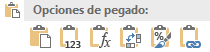 . Por defecto y de forma estándar utilizamos el primer icono
  de todas las opciones que nos aparecen para pegar. Copiar
⦿ Copiar con la combinación de teclas
Seleccionamos la celda o rango o lo que deseamos copiar
• para copiar pulsamos las teclas Ctrl+C

Combinación teclas Ctrl+C – Copiar
• para pegar pulsamos las teclas Ctrl+V

Combinación teclas Ctrl+V – Pegar
⦿ Copiar con el ratón y el teclado
Podemos duplicar celdas o rangos utilizando la tecla Ctrl y el ratón.
1. Mantenemos pulsada la tecla Ctrl.
2. Situamos el puntero del ratón sobre la celda o rango hasta que el puntero adopte la forma de flecha y símbolo +  .
.
3. Arrastramos a la posición donde deseamos poner el duplicado y soltamos.

Copiar con Ctrl + ratón
⦿ Copiar con el controlador de relleno
Copiamos arrastrando el controlador de relleno  después de clicar sobre él. Sirve para copiar datos contiguos o seguidos. El puntero del ratón adopta una forma de cruz o símbolo más
  . Clicamos y arrastramos en dirección dónde queremos duplicar los datos.

Copiar con el controlador de relleno
Mover celdas y rangos
Para reubicar o mover celdas y rangos en Excel utilizamos el Portapapeles de la pestaña de Inicio, el menú contextual al clicar con el botón derecho del ratón, la combinación de teclas o el ratón sobre celdas o rangos.
⦿ Mover desde el Portapapeles
• para cortar vamos a la pestaña Inicio > grupo Portapapeles > comando Cortar  .
.
• para pegar vamos a la pestaña Inicio > grupo Portapapeles > comando Pegar .
⦿ Mover desde el menú contextual
• para cortar clicamos el comando Cortar 
• para Pegar utilizando el menú contextual, nos aparece Opciones de pegado . Por defecto y de forma estándar utilizamos el primer icono de todas las opciones que nos aparecen para pegar.
⦿ Mover con la combinación de teclas
• para cortar pulsamos las teclas Ctrl+X

Combinación de teclas Ctrl+X – Cortar
• para pegar pulsamos las teclas Ctrl+V
Combinación teclas Ctrl+V – Pegar
⦿ Mover con el ratón
Podemos mover el contenido de celdas o rangos utilizando el ratón. Hacemos clic con el puntero del ratón sobre el borde de la celda o rango seleccionado. El puntero adoptará la forma de cuatro flechas opuestas  . Arrastraremos hasta la posición que deseamos que ocupen los datos de la celda o rango. Soltamos.

Mover con el ratón
Hojas de cálculo
Si queremos copiar o mover todo el contenido de una hoja de cálculo en otra, podemos seleccionar toda la hoja con el botón seleccionar todo  o la combinación de teclas Ctrl+E. Utilizamos una de las formas que hemos visto anteriormente para cortar o copiar los datos seleccionados. Llevamos el cursor del ratón a la nueva hoja en la que deseemos ubicar los datos y pegamos con cualquiera de las formas aprendidas en los apartados de más arriba de este artículo.
Copiar y mover la hoja de cálculo
También podemos mover o duplicar la hoja con el menú contextual clicando con el botón derecho del ratón sobre la etiqueta de la pestaña de hoja, desde el comando Formato en la pestaña Inicio o con el ratón y el teclado.
⦿ Copiar y mover desde la pestaña Inicio o con el menú contextual de la etiqueta de la pestaña
Si deseamos mover una hoja de posición entre las pestañas o a otro libro, o necesitamos duplicar la hoja en el mismo libro u otro, podemos realizarlo
• Clicando sobre la pestaña con el botón derecho del ratón, aparece el menú contextual y clicar en Mover o copiar.

Menú contextual etiqueta hoja
• Pestaña Inicio > Grupo Celdas > Formato > Mover o copiar hoja.

comando Mover o copiar hoja
Nos aparece el cuadro de diálogo Mover o copiar.

Cuadro de diálogo Mover o copiar hoja
Elegimos en el desplegable Mover hojas seleccionadas Al libro: el libro al que deseamos mover o copiar la hoja. En el caso que deseemos hacerlo en el mismo libro dejamos el nombre del que aparece en la caja.
Si lo que deseamos es copiar la hoja marcaremos la casilla de verificación Crear una copia.
Para pegar la copia de la hoja o mover la hoja simplemente seleccionamos la hoja en el apartado Antes de la hoja. El duplicado o traslado se hará delante de la hoja seleccionada.
⦿ Mover con el ratón
Podemos mover una hoja de cálculo arrastrándola con el ratón al clicar sobre la etiqueta de la pestaña.

Mover hoja de cálculo arrastrando pestaña
Al arrastrar la pestaña un triángulo invertido nos va señalando la posición dónde terminaría si soltáramos el ratón.

Posición ubicación al mover hoja
⦿ Copiar con el ratón y el teclado
Manteniendo pulsada la tecla Ctrl y clicando con el ratón sobre la etiqueta de la pestaña de la hoja a copiar, la arrastramos a la posición en la que deseemos pegarla. El icono del puntero cambia a una hoja con un símbolo más (+) y al igual que la mover, un triángulo invertido nos marca la posición dónde pegaríamos el duplicado.

Copiar hoja de cálculo con Ctrl y ratón
Sexto artículo correspondiente al Tema 2 Edición y modificación de datos en Excel de la unidad formativa UF0511 Tratamiento básico de datos y hojas de cálculo del módulo formativo MF0974 Tratamiento de datos, textos y documentación del certificado de profesionalidad ADGG0508 Operaciones de grabación y tratamiento de datos y documentos.
Puedes repasar el artículo anterior Inserción y eliminación en Excel o continuar con la siguiente capítulo Operaciones con rangos en Excel.
Índice de contenidos
TEMA 2 - Edición y modificación de datos en Excel
1. Selección en Excel
2. Modificación de datos en Excel
3. Modificación de la apariencia en Excel
4. Autoformatos o estilos predefinidos con Excel
5. Inserción y eliminación en Excel
6. Copiado o reubicación de celdas, rangos y hojas en Excel
7. Operaciones con rangos en Excel
Ahora, puedes valorar el artículo en el apartado Calificación.
También, si crees que otras personas pueden aprovecharlo no dudes en compartirlo.
Otra opción sería, en el caso de que tengas dudas o necesites aclaraciones ponerte en contacto conmigo o dejar un comentario.
Para terminar, próximamente publicaré el resto de capítulos y temas. Si no quieres perderte ninguno te recomiendo que te suscribas a la newsletter para recibir todos los artículos en tu mail.
¿Mueves o copias rangos y celdas en Excel?. Comparte conmigo tu experiencia.
Te espero en el siguiente artículo…
¡COMPARTE!
Si crees que este artículo puede ayudar a otras personas no dudes en compartirlo. Gracias.


